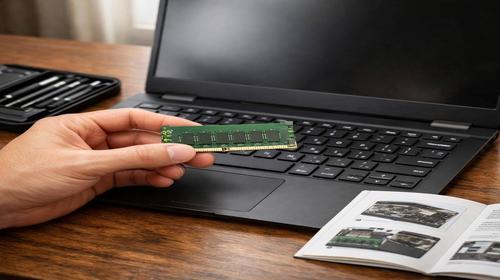
Як вибрати оперативну пам’ять для ноутбука
Короткий опис: Дізнайтеся, як правильно обрати RAM для ноутбука. Поради з вибору оперативної пам’яті, сумісність, частота та обсяг для upgrade RAM ноутбук. Покращте продуктивність просто та ефективно (148 символів).
Багато користувачів стикаються з проблемою повільного ноутбука. Програми гальмують, багатозадачність стає неможливою, а прості операції займають багато часу. Рішення – upgrade RAM ноутбук. Оперативна пам’ять (RAM) відповідає за тимчасове зберігання даних для швидкого доступу процесора. Якщо її мало, система починає використовувати повільний жорсткий диск як віртуальну пам’ять, що знижує швидкість.
RAM ноутбук вибір – ключовий крок для модернізації. Сучасні програми, браузери з десятками вкладок чи легке редагування фото вимагають щонайменше 8 ГБ. Windows 10 чи 11 сама споживає 3-4 ГБ, а інтегрована графіка (Intel Iris чи AMD Radeon) використовує частину ОЗУ. Заміна чи додавання планок оперативної пам’яті може прискорити пристрій у 2-3 рази. Головне – обрати сумісні модулі SO-DIMM з правильним поколінням DDR, частотою та обсягом. Це дешевше, ніж купувати новий ноутбук, і подовжує термін служби старого пристрою.
У цій статті ми розберемо всі аспекти оперативна пам’ять для ноутбуків: від перевірки специфікацій до встановлення. Ви дізнаєтеся, як уникнути помилок і досягти двоканального режиму для максимальної продуктивності.
Чому комп’ютер починає працювати повільно
Повільність ноутбука часто пов’язана з оперативною пам’яттю. Якщо RAM заповнена, система звертається до HDD чи SSD як до віртуальної пам’яті – це в рази повільніше. Інші причини: фрагментація диска, накопичення пилу в системі охолодження, застаріла термопаста чи оптимізація Windows. Старі покоління DDR3 не справляються з сучасними задачами. Навіть 4 ГБ вистачає лише для базового інтернету, але мультимедіа чи офісні програми змушують систему гальмувати. Перевірте завантаження RAM у Диспетчері завдань – якщо понад 80%, потрібен апгрейд.
Що можна модернізувати
- Заміна жорсткого диска на SSD – прискорює завантаження системи.
- Збільшення оперативної пам’яті – основний спосіб для RAM ноутбук вибір.
- Очищення системи охолодження від пилу – запобігає тротлінгу.
- Заміна термопасти на процесорі – покращує охолодження.
- Оптимізація Windows – видалення непотрібних програм і дефрагментація.
Покрокова інструкція
- Перевірте специфікації ноутбука. Завантажте CPU-Z чи Speccy. Дізнайтеся модель материнської плати, слоти RAM, поточний тип (DDR4 чи DDR5), частоту (наприклад, 3200 МГц) та максимальний обсяг. У BIOS або документації виробника шукайте підтримку SO-DIMM.
- Підготуйтеся до апгрейду. Вимкніть ноутбук, зніміть нижню кришку (шукайте гвинти з позначкою RAM). Купіть планки від Kingston, Crucial чи GoodRAM – перевірених брендів. Оберіть ідентичні модулі для двоканального режиму.
- Виконайте модернізацію. Вставте планки в слоти під кутом 45 градусів, натисніть до клацання. Якщо слотів два, заповніть обидва для Dual-Channel – це подвоює пропускну здатність.
- Налаштуйте систему. Запустіть ноутбук, увійдіть у BIOS (клавіша Del чи F2), перевірте розпізнавання RAM. Оновіть Windows і драйвери.
- Перевірте результат. Використовуйте Cinebench чи CrystalDiskMark для тестів. Продуктивність зросте на 50-100%.
Корисні поради
- Оберіть DDR4 3200 МГц для більшості ноутбуків 2016-2022 років – золотий стандарт.
- Для ігор чи редагування відео беріть 16-32 ГБ, розділіть на дві планки по 8 ГБ.
- Перевірте сумісність на сайті Crucial Scanner – програма сама підбере модулі.
- Не ігноруйте таймінги (CL): нижчі значення – краща продуктивність, але дорожче.
- Для DDR5 обирайте ноутбуки 2023+ з частотою від 4800 МГц для майбутньої сумісності.
Поширені помилки
Найчастіша помилка – вибір DIMM замість SO-DIMM, вони не підходять для ноутбуків. Купівля модулів з вищою частотою, ніж підтримує плата, – система знизить до мінімуму. Ігнорування двоканального режиму зменшує швидкість удвічі. Не перевіряти максимальний обсяг у BIOS – деякі моделі обмежені 16 ГБ. Забувають про енергоефективні версії (DDR4L чи DDR3L) з нижчою напругою для кращого автономного часу. Завжди тестуйте після встановлення, щоб уникнути перегріву чи нестабільності.
FAQ
Чи варто модернізувати старий комп’ютер?
Так, якщо ноутбук 5-7 років і підтримує до 16 ГБ DDR4. Upgrade RAM ноутбук дешевший за новий пристрій і дає приріст продуктивності. Перевірте слоти – якщо припаяна RAM, апгрейд неможливий.
Що дає встановлення SSD?
SSD прискорює завантаження Windows у 10 разів і програми. Поєднайте з збільшенням оперативної пам’яті для повного ефекту. Оперативна пам’ять впливає на багатозадачність, SSD – на читання файлів.
Скільки оперативної пам’яті потрібно?
Для офісної роботи – 8 ГБ, мультимедіа та браузинг – 16 ГБ, ігри чи редагування – 32 ГБ. Windows потребує мінімум 4 ГБ, але з графікою краще 16 ГБ.
Чи можна прискорити ноутбук?
Так, через RAM ноутбук вибір, заміну SSD, очищення від пилу та оптимізацію. Навіть старий пристрій стане швидшим на 2-3 рази.
Висновок
Правильний RAM ноутбук вибір і upgrade RAM ноутбук – найпростіший спосіб покращити продуктивність. Обирайте SO-DIMM DDR4 3200 МГц 16 ГБ для більшості моделей. Збільшення оперативної пам’яті, оптимізація та очищення повернуть ноутбуку швидкість. Не відкладайте модернізацію – це економить гроші та час.
Читайте також
Більше порад ви знайдете у розділі Upgrade.