SOLIDWORKS 2021 сильно нагружает видеокарту — как драйвер NVIDIA может вызывать лаги и GPU 100%
Краткое описание: Почему SOLIDWORKS 2021 может работать медленно даже на Quadro, как драйвер NVIDIA влияет на OpenGL и RealView, почему GPU загружается на 100% и какой драйвер лучше установить для стабильной работы.
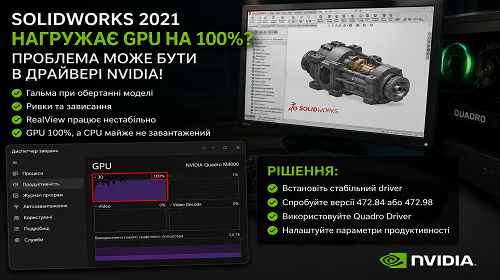
Одна из самых распространённых проблем в SOLIDWORKS 2021 — ситуация, когда процессор почти не загружен, оперативной памяти достаточно, но видеокарта работает на 90–100%, а сама программа начинает лагать, подфризивать или медленно вращать модель.
В большинстве случаев проблема находится не в мощности компьютера, а именно в драйвере NVIDIA, OpenGL или неправильной работе RealView Graphics.
Особенно часто это встречается на:
- Quadro M-серии
- старых workstation GPU
- SOLIDWORKS 2021
- новых драйверах NVIDIA R570 / R580
- RDP или Citrix
Как выглядит проблема
Типичная ситуация выглядит так:
- CPU загружен всего на 20–30%
- RAM используется на 40–50%
- GPU работает на 100%
- модель вращается рывками
- RealView работает нестабильно
- SOLIDWORKS иногда зависает
Многие пользователи сразу думают, что проблема в слабом процессоре или нехватке оперативной памяти, но на практике очень часто виноват именно драйвер NVIDIA.
Почему SOLIDWORKS 2021 плохо работает с новыми драйверами NVIDIA
SOLIDWORKS 2021 создавался ещё до современных RTX AI драйверов и новых веток NVIDIA R570–R580.
Новые драйверы NVIDIA оптимизированы под:
- RTX rendering
- AI workload
- DLSS
- CUDA нового поколения
- игры и Vulkan
Но SOLIDWORKS 2021 активно использует старый OpenGL pipeline.
Из-за этого старые Quadro могут работать хуже именно на новых драйверах.
Какие драйверы чаще всего вызывают проблемы
| Ветка драйвера | Состояние для SOLIDWORKS 2021 |
|---|---|
| R580 | Часто вызывает GPU 100% и лаги |
| R575 | Не рекомендуется для Quadro M-series |
| R570 | Может нестабильно работать в OpenGL |
| R470 / 472.xx | Одна из самых стабильных веток для SW2021 |
Какой драйвер лучше для Quadro M4000
Для:
- NVIDIA Quadro M4000
- SOLIDWORKS 2021
- Windows 10
- OpenGL workload
одним из лучших вариантов считается:
NVIDIA 472.84 или 472.98
Эти драйверы:
- намного стабильнее для OpenGL
- лучше работают с RealView
- меньше нагружают GPU
- реже вызывают фризы
- ближе по эпохе к SOLIDWORKS 2021
Что такое сертифицированный драйвер SOLIDWORKS
Dassault Systèmes тестирует определённые драйверы NVIDIA для конкретных моделей видеокарт.
Сертифицированный драйвер:
- стабильнее работает в SOLIDWORKS
- лучше поддерживает OpenGL
- уменьшает графические ошибки
- лучше работает с большими сборками
Именно поэтому новый драйвер не всегда означает лучшую производительность.
Как проверить драйвер в SOLIDWORKS
Проще всего это сделать через:
SOLIDWORKS RX
- Откройте SOLIDWORKS RX
- Перейдите во вкладку Diagnostics
- Проверьте:
- модель GPU
- версию драйвера
- есть ли warnings
- поддерживается ли RealView
Если видите:
- Not Certified
- Unknown Driver
- GPU Warnings
то проблема очень вероятно именно в драйвере.
Почему RealView может не работать
Даже если установлена Quadro, RealView может быть отключён из-за:
- неправильного драйвера
- RDP или Citrix
- новой ветки NVIDIA driver
- неправильного определения GPU
- Windows driver update
Через удалённые сессии SOLIDWORKS иногда не видит прямого доступа к GPU и автоматически отключает RealView.
Самый быстрый способ уменьшить GPU 100%
- Откройте:
Tools → Options → Performance - Отключите:
- RealView Graphics
- Shadows
- Transparency
- Ambient Occlusion
- Перезапустите SOLIDWORKS
Во многих случаях это сразу уменьшает нагрузку GPU.
Как правильно переустановить драйвер NVIDIA
Обычное обновление драйвера не всегда помогает.
Лучше сделать:
- Удаление старого драйвера через DDU
- Перезагрузку системы
- Установку стабильного драйвера 472.xx
- Выбрать:
Perform Clean Install - Отключить автообновление драйверов Windows
Windows очень часто автоматически возвращает новый R580 driver.
Полезные советы
- Для SOLIDWORKS 2021 лучше использовать старые Enterprise драйверы NVIDIA.
- Не устанавливайте Game Ready Driver для CAD работы.
- Старые Quadro часто работают стабильнее на старых драйверах.
- После смены драйвера обязательно делайте полный reboot.
- Через RDP RealView может работать нестабильно даже на хорошей Quadro.
Распространённые ошибки
Многие пользователи обновляют драйвер NVIDIA до самой новой версии, думая что это улучшит производительность. Для SOLIDWORKS 2021 это часто даёт обратный эффект.
Ещё одна ошибка — установка GeForce Driver вместо Quadro Enterprise Driver.
Также многие оставляют включёнными все графические эффекты даже на старых workstation GPU.
Часто задаваемые вопросы
Почему GPU загружен на 100%, а CPU — нет?
Потому что SOLIDWORKS 2021 часто упирается именно в OpenGL и графическую обработку сцены.
Какой драйвер лучше для Quadro M4000?
Для SOLIDWORKS 2021 чаще всего рекомендуют 472.xx.
Можно ли использовать R580?
Можно, но на старых Quadro он часто работает хуже.
Поможет ли больше RAM?
Только если система реально использует файл подкачки.
Почему не работает RealView?
Проблема может быть в драйвере, RDP или неправильном определении GPU.
Нужен ли именно Quadro Driver?
Да, для SOLIDWORKS желательно использовать именно профессиональные Enterprise драйверы.
Что лучше для SOLIDWORKS — Game Ready или Studio?
Для CAD задач значительно лучше Enterprise или старые стабильные Studio драйверы.
Заключение
В SOLIDWORKS 2021 проблема высокой загрузки GPU очень часто связана не с мощностью видеокарты, а именно с драйвером NVIDIA. Старые профессиональные Quadro могут работать значительно стабильнее на драйверах 472.xx, чем на современных R570 или R580. Для OpenGL workload, RealView и больших сборок старые Enterprise драйверы часто дают лучшую производительность и меньше лагов.
Читайте также
Закладки
Если вам была полезна эта статья, добавьте наш блог
о видеокартах и настройке ПК
в закладки.
Нажмите Ctrl + D