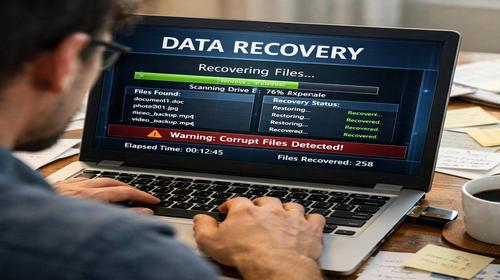
Как восстановить данные с флешки: подробное руководство для Windows
Краткое описание: Случайно удалили файлы с флешки или отформатировали USB-накопитель с важными документами? В этой статье вы узнаете, как восстановить данные с флешки после удаления, форматирования, повреждения файловой системы или заражения вирусами. Также рассмотрим лучшие программы для восстановления данных, методы резервного копирования и способы защиты файлов от потери в будущем.
USB-флешки остаются одним из самых популярных способов хранения и переноса информации. Они компактны, доступны по цене и работают практически с любым компьютером. На флешках часто хранят документы, фотографии, видео, резервные копии, рабочие проекты и другие важные данные.
Однако даже самая надежная флешка не застрахована от проблем. Один случайный клик может привести к удалению файлов, вирус способен скрыть содержимое накопителя, а ошибка при отключении устройства может повредить файловую систему. Иногда Windows вообще предлагает отформатировать флешку перед использованием.
Хорошая новость заключается в том, что в большинстве случаев файлы можно вернуть. Даже после форматирования информация часто остается на накопителе до тех пор, пока не будет перезаписана новыми данными. Главное — прекратить использование флешки сразу после обнаружения проблемы.
В этой статье мы подробно рассмотрим причины потери данных, лучшие программы для восстановления, пошаговые инструкции для Windows и полезные рекомендации, которые помогут избежать подобных ситуаций в будущем.
Что такое восстановление данных с флешки
Восстановление данных — это процесс поиска и возврата файлов, которые были удалены, повреждены или стали недоступными на USB-накопителе.
Многие пользователи считают, что после удаления файл исчезает навсегда. На самом деле операционная система обычно лишь помечает место как свободное для дальнейшей записи. Пока новые данные не заняли это пространство, информация продолжает храниться на флешке.
Специальные программы сканируют накопитель и находят следы удаленных файлов, после чего пытаются восстановить документы, фотографии, видео, архивы и другие данные.
Такая технология работает с большинством популярных файловых систем, включая FAT32, exFAT и NTFS.
Основные причины потери данных на флешке
Понимание причины проблемы помогает выбрать наиболее эффективный способ восстановления.
Чаще всего данные теряются по следующим причинам:
- Случайное удаление файлов.
- Форматирование USB-накопителя.
- Вирусы и вредоносное ПО.
- Повреждение файловой системы.
- Небезопасное извлечение устройства.
- Сбои питания во время записи данных.
- Износ ячеек памяти.
- Неисправность контроллера флешки.
- Проблемы с USB-портом или драйверами.
- Ошибки операционной системы.
Во многих подобных ситуациях данные остаются на устройстве и могут быть успешно восстановлены.
Что делать сразу после потери файлов
Первые действия после обнаружения проблемы напрямую влияют на вероятность успешного восстановления.
- Немедленно прекратите использование флешки.
- Не копируйте на нее новые файлы.
- Не выполняйте форматирование.
- Не запускайте программы очистки накопителя.
- Безопасно отключите устройство.
- Подготовьте программу для восстановления на другом диске.
Самая распространенная ошибка пользователей — продолжать работать с флешкой после удаления данных, что приводит к их перезаписи.
Как проверить, видит ли Windows флешку
Перед началом восстановления необходимо убедиться, что система определяет устройство.
- Нажмите Win + X.
- Откройте «Управление дисками».
- Найдите флешку в списке накопителей.
- Проверьте наличие буквы диска.
- Убедитесь, что устройство отображается без критических ошибок.
Если флешка отображается в управлении дисками, вероятность успешного программного восстановления достаточно высока.
Лучшие программы для восстановления данных
Сегодня существует множество инструментов для восстановления файлов после удаления или форматирования.
| Программа | Бесплатная версия | Глубокое сканирование | Подходит новичкам |
|---|---|---|---|
| Recuva | Да | Да | Да |
| Disk Drill | Да | Да | Да |
| EaseUS Data Recovery | Ограниченно | Да | Да |
| R-Studio | Нет | Да | Для опытных пользователей |
| PhotoRec | Да | Да | Нет |
Для большинства домашних пользователей возможностей Recuva или Disk Drill вполне достаточно.
Пошаговое восстановление файлов
- Подключите флешку к компьютеру.
- Установите программу восстановления на системный диск, а не на флешку.
- Запустите программу от имени администратора.
- Выберите нужный USB-накопитель.
- Запустите быстрое или глубокое сканирование.
- Дождитесь завершения анализа.
- Просмотрите найденные файлы.
- Отметьте необходимые документы, фотографии и видео.
- Сохраните восстановленные данные на другой диск.
Никогда не сохраняйте восстановленные файлы обратно на ту же флешку.
Восстановление после форматирования
Быстрое форматирование обычно не уничтожает данные физически. Оно лишь очищает структуру файловой системы.
Если флешка была отформатирована случайно:
- Немедленно прекратите ее использование.
- Выполните глубокое сканирование.
- Не создавайте новые папки.
- Не копируйте дополнительные файлы.
- Сохраняйте восстановленные данные на другой накопитель.
Во многих случаях удается вернуть большую часть документов, фотографий и видеозаписей.
Восстановление данных после вирусов
Некоторые вирусы не удаляют файлы, а просто делают их скрытыми.
В таком случае можно попробовать восстановить доступ через командную строку:
attrib -h -r -s /s /d X:\*.*
Где X — буква вашей флешки.
Команда снимает атрибуты «Скрытый», «Только чтение» и «Системный», которые часто используются вредоносными программами.
Как исправить ошибки файловой системы
Если флешка определяется системой, но работает некорректно, можно выполнить проверку средствами Windows.
Откройте командную строку от имени администратора и выполните:
chkdsk X: /f
Где X — буква накопителя.
Утилита проверит файловую систему и попытается исправить логические ошибки.
Как проверить состояние флешки
USB-накопители также подвержены износу и аппаратным неисправностям.
Для диагностики можно использовать:
- CrystalDiskInfo.
- Hard Disk Sentinel.
- USB Flash Drive Tester.
- Фирменные утилиты производителей.
Если количество ошибок растет или появляются проблемы с записью данных, накопитель лучше заменить.
Полезные рекомендации
- Регулярно создавайте резервные копии важных файлов.
- Используйте современный антивирус.
- Всегда выполняйте безопасное извлечение устройства.
- Не отключайте флешку во время передачи данных.
- Храните важные документы в облаке.
- Создавайте несколько копий критически важных файлов.
- Меняйте старые накопители до появления серьезных проблем.
Эти простые меры значительно снижают риск потери данных.
Распространенные ошибки пользователей
Многие попытки восстановления заканчиваются неудачей из-за неправильных действий.
- Запись новых файлов на поврежденную флешку.
- Повторное форматирование накопителя.
- Использование сомнительных программ.
- Игнорирование признаков аппаратной неисправности.
- Отключение устройства во время сканирования.
- Сохранение восстановленных файлов на ту же флешку.
Избегая этих ошибок, вы существенно повышаете вероятность успешного восстановления информации.
FAQ
Можно ли восстановить удаленные файлы с флешки?
Да. Если данные не были перезаписаны новыми файлами, специальные программы часто позволяют полностью или частично их вернуть.
Можно ли восстановить данные после форматирования?
Во многих случаях да. Быстрое форматирование обычно не уничтожает информацию физически.
Какая программа лучше всего подходит для восстановления?
Наиболее популярными решениями считаются Recuva, Disk Drill, EaseUS Data Recovery и R-Studio.
Что делать, если Windows предлагает отформатировать флешку?
Не соглашайтесь сразу. Сначала попробуйте восстановить данные с помощью специализированного программного обеспечения.
Можно ли восстановить фотографии и видео?
Да. Фото и видео часто успешно восстанавливаются даже после удаления или форматирования накопителя.
Когда стоит обращаться в сервисный центр?
Если флешка не определяется ни одним компьютером, сильно нагревается или имеет механические повреждения, может потребоваться профессиональное восстановление.
Заключение
Восстановление данных с флешки возможно во многих случаях даже после удаления файлов, форматирования или повреждения файловой системы. Главное — прекратить использование накопителя и как можно быстрее начать процедуру восстановления.
Современные программы позволяют вернуть документы, фотографии, видео и другие важные файлы с высокой вероятностью успеха. А регулярное резервное копирование, безопасное извлечение устройств и контроль состояния накопителей помогут избежать потери данных в будущем.
Следуя рекомендациям из этой статьи, вы значительно повысите шансы на успешное восстановление информации и сможете надежно защитить свои данные от подобных проблем.
Читайте также
Закладки
Если статья оказалась полезной, добавьте ее в закладки браузера, чтобы быстро вернуться к инструкции по восстановлению данных с флешки при необходимости.
Нажмите Ctrl + D, чтобы сохранить страницу в избранное.