Как защитить Google Chrome: практическое руководство по настройкам безопасности Chrome
Краткое описание: Подробное руководство по настройке Chrome Security Settings, включению Безопасного просмотра, защите паролей, удалению лишних разрешений сайтов и расширений, а также снижению объёма собираемых данных в Google Chrome на компьютере и смартфоне.
Большинство пользователей используют Google Chrome сразу после установки: входят в аккаунт Google, включают синхронизацию, устанавливают несколько расширений и больше ничего не настраивают. Позже появляются вопросы: почему реклама знает, что вы искали, откуда взялись подозрительные уведомления или почему аккаунт оказался взломан. Сегодня браузер является основным инструментом для работы с электронной почтой, интернет-банкингом, социальными сетями и облачными сервисами. Если Chrome плохо защищён, под угрозой оказываются все данные, к которым он имеет доступ.
В этой статье собраны наиболее важные настройки безопасности Chrome, которые действительно влияют на уровень защиты. Без сложных терминов и лишней теории — только практические рекомендации, которые помогут сделать браузер безопаснее.
Когда возникает проблема и почему это важно
Проблемы с безопасностью редко становятся заметны сразу. Чаще всего пользователь узнаёт о них уже после того, как произошёл инцидент.
- В браузере появляются неизвестные расширения, которые вы не устанавливали.
- Chrome открывает подозрительные сайты или меняет поисковую систему по умолчанию.
- Почта или социальные сети сообщают о входе с неизвестного устройства.
- Chrome Security Settings сообщает, что ваши пароли обнаружены в утечках данных.
- Вы начинаете получать навязчивые уведомления от мошеннических сайтов.
Последствия могут быть разными: от раздражающей рекламы до потери доступа к аккаунтам, утечки личных данных или финансовых потерь.
Основные источники угроз:
- вредоносные расширения браузера;
- фишинговые сайты, маскирующиеся под известные сервисы;
- опасные загружаемые файлы;
- избыточные разрешения для сайтов;
- скомпрометированные пароли.
Хорошая новость заключается в том, что Google Chrome уже содержит множество инструментов защиты. Однако многие пользователи никогда не открывают раздел «Конфиденциальность и безопасность», где находятся самые важные настройки.
Самый быстрый способ повысить безопасность
Если у вас нет времени на полную проверку браузера, начните с трёх действий:
- Обновите Chrome до последней версии. Откройте меню → Справка → О браузере Google Chrome. Если доступно обновление, установите его и перезапустите браузер.
- Включите Безопасный просмотр и использование только защищённых соединений. Перейдите в Настройки → Конфиденциальность и безопасность → Безопасность.
- Запустите Проверку безопасности. Chrome автоматически проверит:
- наличие обновлений;
- скомпрометированные пароли;
- опасные расширения;
- отключённые функции защиты.
Даже эти три действия значительно повышают уровень безопасности браузера.
Пошаговая инструкция
- Подготовка и проверка системы1. Обновите Chrome и операционную систему.
Убедитесь, что установлены последние обновления браузера и Windows, Android, macOS или другой используемой системы.
2. Запустите Проверку безопасности Chrome.
Откройте Настройки → Конфиденциальность и безопасность → Проверка безопасности.
Будут проверены:
- обновления браузера;
- безопасность паролей;
- установленные расширения;
- настройки защиты.
3. Проверьте установленные расширения.
- отключите редко используемые расширения;
- удалите подозрительные дополнения;
- удалите расширения, установку которых вы не помните.
Чем меньше расширений установлено, тем ниже риск возникновения проблем с безопасностью.
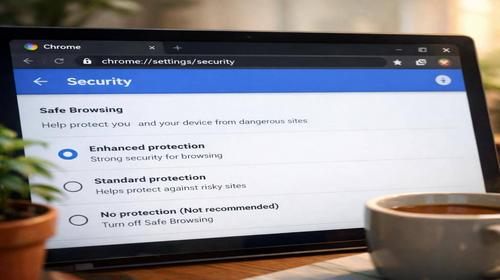
- Настройка основных параметров безопасности4. Настройте Безопасный просмотр.
Откройте Настройки → Конфиденциальность и безопасность → Безопасность.
- Расширенная защита обеспечивает максимальный уровень безопасности.
- Стандартная защита является оптимальным вариантом для большинства пользователей.
5. Включите использование только безопасных соединений.
Эта функция заставляет Chrome использовать HTTPS при любой возможности и предупреждает о небезопасных сайтах.
6. Очистите данные браузера.
Перейдите в раздел «Очистить историю» и при необходимости удалите:
- историю просмотров;
- файлы cookie;
- кэш браузера.
7. Настройте Менеджер паролей Chrome.
- сохраняйте пароли только на защищённых устройствах;
- регулярно проверяйте наличие утечек паролей;
- не сохраняйте пароли на общедоступных компьютерах.
Также рекомендуется включить двухфакторную аутентификацию (2FA) для аккаунта Google и других важных сервисов.
8. Проверьте разрешения сайтов.
- Местоположение: разрешать только при необходимости.
- Камера и микрофон: предоставлять доступ только доверенным сайтам.
- Уведомления: блокировать ненужные сайты.
- Файлы cookie: по возможности блокировать сторонние cookie.
9. Ограничьте сбор данных и синхронизацию.
- оставьте только необходимые элементы синхронизации;
- отключите необязательную телеметрию;
- включите Secure DNS.
10. Проверьте дополнительные настройки безопасности.
В зависимости от версии Chrome могут быть доступны дополнительные механизмы защиты, связанные с расширениями и изоляцией сайтов.
- Проверка результата11. Проверьте свои аккаунты.
- активные сеансы;
- неизвестные устройства;
- статус двухфакторной аутентификации;
- резервные способы восстановления доступа.
12. Перезапустите Chrome и снова выполните Проверку безопасности.
Если все пункты отмечены зелёным цветом, основные настройки безопасности настроены правильно.
13. Проводите регулярную проверку.
Раз в месяц просматривайте:
- установленные расширения;
- разрешения сайтов;
- предупреждения о паролях;
- настройки Безопасного просмотра.
Полезные советы
- Не игнорируйте предупреждения Chrome о загрузке файлов.
- Устанавливайте расширения только из Chrome Web Store.
- Используйте отдельные профили для работы и личных задач.
- Не входите в Chrome на публичных компьютерах.
- Практический совет: для интернет-банкинга и других важных сервисов используйте отдельный профиль Chrome без расширений.
Распространённые ошибки
1. Разрешение уведомлений всем сайтам подряд.
Это приводит к появлению спама и мошеннических уведомлений.
2. Установка большого количества расширений.
Каждое дополнительное расширение увеличивает потенциальную поверхность атаки.
3. Сохранение паролей на общедоступных компьютерах.
Это может дать другим пользователям доступ к вашим аккаунтам.
4. Отключение функций безопасности Chrome.
Такое решение значительно повышает риск заражения и фишинговых атак.
5. Игнорирование предупреждений об утечке паролей.
Если Chrome сообщает о компрометации пароля, его необходимо заменить как можно быстрее.
Часто задаваемые вопросы
1. Какие Chrome Security Settings нужно включить в первую очередь?
Безопасный просмотр, использование HTTPS, блокировку сторонних файлов cookie и Проверку безопасности.
2. Безопасна ли Расширенная защита с точки зрения конфиденциальности?
Она обеспечивает более высокий уровень защиты, но передаёт Google больше данных для анализа угроз.
3. Как понять, что Chrome был скомпрометирован?
Признаками могут быть перенаправления на неизвестные сайты, навязчивая реклама и появление незнакомых расширений.
4. Как настроить Chrome Security Settings на Android?
Откройте настройки Chrome и настройте Безопасный просмотр, файлы cookie, разрешения сайтов и Secure DNS.
5. Безопасно ли хранить пароли в Chrome?
Да, если устройство защищено паролем, а аккаунт Google использует двухфакторную аутентификацию.
6. Как отключить нежелательные уведомления?
Перейдите в настройки сайтов и удалите ненужные разрешения на отправку уведомлений.
7. Нужен ли антивирус, если используется Chrome?
Да. Chrome защищает браузер, а антивирус обеспечивает защиту всей операционной системы.
8. Нужно ли регулярно очищать данные браузера?
Да, особенно файлы cookie и кэш.
9. Как уменьшить отслеживание в Chrome?
Ограничьте синхронизацию, отключите необязательную телеметрию, блокируйте сторонние cookie и используйте Secure DNS.
10. Что делать, если Chrome предупреждает о сайте, которому я доверяю?
Если вы полностью уверены в безопасности сайта, можете продолжить работу, однако отключать функции защиты полностью не рекомендуется.
Читайте также
Закладки
Если это руководство по Chrome Security Settings оказалось полезным, добавьте наш раздел Интернет-безопасность в закладки, чтобы быстро возвращаться к полезным инструкциям.
Нажмите Ctrl + D