Як перевірити жорсткий диск у Windows: прості способи перевірки HDD і disk health
Короткий опис: Покрокова інструкція, як зробити HDD check у Windows, перевірити стан жорсткого диска (disk health), знайти помилки, погані сектори та вчасно виявити диск, який ось-ось може “померти”. Без зайвої теорії, з реальними утилітами та прикладами.
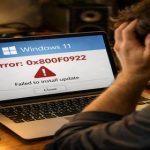
Більшість користувачів згадує про перевірку жорсткого диска вже тоді, коли Windows зависає, файли відкриваються вічність, а іноді зникають взагалі. Часто це виглядає так: комп’ютер вчора працював нормально, а сьогодні — “Диск 100% завантажений”, системні лаги, довге завантаження і дивні клацання з корпусу. Або ще гірше — диск просто зникає з “Цей комп’ютер”. Якщо вчасно не перевірити HDD, можна втратити і систему, і особисті файли, і нерви. Добра новина — у Windows є кілька вбудованих інструментів для HDD check, плюс є прості сторонні утиліти, які вміють показувати реальний disk health у зрозумілому вигляді.
Коли виникає проблема або навіщо це потрібно
Перевірка жорсткого диска — це не тільки “коли все вже пропало”. Є кілька типових сценаріїв, коли HDD check у Windows дуже бажаний:
- Windows стала завантажуватися значно довше, ніж раніше, без видимих причин.
- Файли копіюються ривками, швидкість падає до нуля, з’являються “Зависання провідника”.
- Злітають програми, архіви “б’ються”, з’являються помилки на кшталт “файл пошкоджено або недоступний”.
- Після відключення світла або жорсткого перезавантаження Windows просить “перевірити диск на помилки”.
- Сторонні звуки з боку HDD: клацання, затяжне розкручування, повторні спроби старту.
У таких випадках є дві задачі:
- Перевірити файлову систему та знайти логічні помилки (це робить CHKDSK і графічна перевірка диска).
- Подивитися реальний стан “заліза”: S.M.A.R.T., кількість перерозподілених (bad) секторів, температуру, попередження про швидкий вихід з ладу.
І саме тут з’являється поняття disk health — загальний стан накопичувача. Для класичного HDD це критично, бо механіка зношується. Якщо прогавити момент, диск може піти “в нуль” за один день. Тому нормальна практика — робити базовий HDD check раз на кілька місяців, а якщо є підозра на проблеми — одразу перевіряти і готувати бекап.
Найшвидший спосіб
Якщо хочеться перевірити жорсткий диск максимально швидко, без командного рядка і додаткових програм, у Windows є простий варіант через “Провідник”.
Швидкий HDD check через властивості диска:
- Відкрийте Провідник (Win + E).
- Клацніть правою кнопкою по потрібному диску (C:, D: тощо) і оберіть “Властивості”.
- Перейдіть на вкладку “Сервис” / “Tools”.
- У блоці “Перевірка на наявність помилок” натисніть “Перевірити” (Check).
- Якщо Windows скаже, що перевірка не обов’язкова, все одно можете запустити сканування.
Такий HDD check швидко знаходить логічні помилки файлової системи, биті індекси, дрібні збої після вимкнення живлення. Якщо диск системний (C:), Windows може запропонувати виконати перевірку під час наступного перезапуску — це нормально.
Але цей спосіб не показує повноцінний disk health: він не скаже, скільки вже є пошкоджених секторів і чи диск на межі смерті. Для цього краще комбінувати кілька методів: вбудовані утиліти (CHKDSK, PowerShell) + програми типу CrystalDiskInfo або Hard Disk Sentinel.
Покрокова інструкція
-
Підготовка та перевірка системи.
Перш ніж лізти в глибокі HDD тести, зробіть три речі:
- Бекап важливих даних. Якщо диск поводиться підозріло — копіюємо фото, документи, робочі файли на інший диск або в хмару. Перевірка диска при сильних проблемах може добити вже “плаваючі” сектори.
- Перевірка кабелів і портів. Для стаціонарного ПК іноді проблема взагалі не в HDD: слабкий SATA-кабель, поганий контакт живлення або “вбитий” порт на материнці.
- Перевірка живлення. Бюджетні блоки живлення під просадкою можуть давати збої на дисках. Симптоми: різні “рандомні” помилки, падіння копіювань, періодичне зникнення диска.
Далі можна переходити до стандартних інструментів Windows.
-
Основні дії та налаштування.
1) HDD check через графічний інтерфейс (Error Checking / Перевірка на помилки)
Цей спосіб підходить для більшості користувачів, які хочуть просто “перевірити, чи все ок з диском”.
- Відкрийте Провідник → “Цей комп’ютер”.
- Правий клік по потрібному диску → “Властивості”.
- Вкладка “Сервис” → кнопка “Проверить” / “Check”.
- Натисніть “Сканировать диск” і дочекайтесь завершення.
Якщо Windows знайде помилки, вона запропонує їх виправити. Після цього часто зникають дрібні глюки: некоректно працюючі програми, “биті” файли, проблеми з оновленнями.
2) Перевірка через CHKDSK (командний рядок, повний HDD check)
Для більш серйозної перевірки, включно з пошуком bad-секторів, є утиліта chkdsk. Вона входить у всі сучасні версії Windows.
- Натисніть Win, введіть cmd, клацніть правою кнопкою по “Командний рядок” → Запуск від імені адміністратора.
- Введіть команду:
chkdsk C: /f /r /x
де:- C: — буква диска;
- /f — виправити знайдені помилки;
- /r — знайти та спробувати відновити погані сектори;
- /x — примусово відмонтувати диск перед перевіркою.
- Натисніть Enter.
Якщо це системний диск, Windows скаже, що не може перевірити його зараз, і запропонує виконати HDD check під час наступного перезапуску. Погоджуємося, перезавантажуємо — і чекаємо. Може тривати від 10 хвилин до кількох годин, залежно від об’єму та стану диска.
Після завершення chkdsk покаже короткий звіт: скільки секторів перевірено, чи були помилки і що виправлено. Якщо у звіті бачите згадку про bad-сектори, це вже сигнал готуватися до заміни диска.
3) Перевірка disk health через S.M.A.R.T. (PowerShell / WMIC / CrystalDiskInfo)
S.M.A.R.T. — це вбудована в HDD/SSD система самодіагностики. Вона веде статистику помилок, температур, перерозподілених секторів, часу роботи та інших параметрів. На щастя, Windows дозволяє переглянути базовий статус без сторонніх програм.
Варіант 1: WMIC (простий статус “ОК / Fail”)
- Відкрийте Командний рядок від імені адміністратора.
- Введіть:
wmic diskdrive get status,model
Для кожного диска ви побачите модель і статус. Якщо виводить OK — диск, за версією S.M.A.R.T., у робочому стані. Якщо з’являється щось інше — “Caution”, “Pred Fail”, “Error” — це тривожний дзвінок, навіть якщо Windows ще працює нормально.
Варіант 2: PowerShell з докладнішим статусом
- Натисніть Win, у пошуку введіть PowerShell, запустіть від імені адміністратора.
- Введіть команду:
Get-WmiObject -namespace root\wmi -class MSStorageDriver_FailurePredictStatus | Select-Object InstanceName, PredictFailure, Reason
Якщо PredictFailure = False — прогнозу неминучої відмови немає. Якщо True — диск краще одразу міняти, поки ще можна зняти дані.
Варіант 3: CrystalDiskInfo (найзручніший для більшості людей)
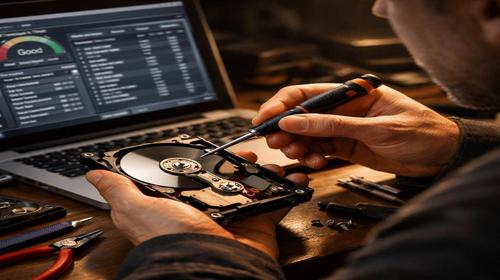
CrystalDiskInfo — популярна безкоштовна програма для моніторингу HDD/SSD. Вона показує disk health у вигляді зрозумілих статусів: “Good”, “Caution”, “Bad”, плюс температуру і ключові S.M.A.R.T.-атрибути.
- Завантажуєте і встановлюєте CrystalDiskInfo.
- Запускаєте — програма автоматично покаже всі диски.
- Дивитесь на великий статус:
- Good / Здоровий — поки можна жити спокійно.
- Caution / Увага — є проблемні параметри (часто перерозподілені сектори, зростаючі помилки читання).
- Bad / Поганий — диск потрібно терміново міняти, допоки він ще відкривається.
Перевага CrystalDiskInfo в тому, що він показує детальні S.M.A.R.T.-атрибути: Reallocated Sectors Count, Current Pending Sector Count, Uncorrectable Sector Count та інші. Якщо ці значення ростуть — диск фізично деградує.
4) Розширена діагностика сторонніми утилітами (Hard Disk Sentinel, HDDScan тощо)
Якщо хочеться максимально детальну картину, є професійні інструменти:
- Hard Disk Sentinel — показує відсоток “здоров’я” диска, температуру, історію помилок, попереджає про ймовірний швидкий вихід з ладу. Зручний для постійного моніторингу.
- HDDScan — безкоштовний інструмент для тестування поверхні диска, показує bad-блоки, підтримує S.M.A.R.T. і різні режими тестів.
- DiskGenius — окрім перевірки здоров’я HDD, вміє робити тест поверхні, працювати з розділами, відновлювати дані.
Такі програми корисні, якщо:
- ви купили б/в диск і хочете перевірити його перед використанням;
- на сервері/робочій станції крутяться важливі дані;
- Windows веде себе нестабільно, але стандартні перевірки нічого “кримінального” не показують.
-
Перевірка результату та безпеки.
Після HDD check важливо не просто “побачити зелений статус”, а правильно інтерпретувати результат. Тут логіка приблизно така:
- Windows помилок не знайшла, S.M.A.R.T. показує “OK/Good”.
Ймовірно, диск у порядку, проблеми варто шукати в інших місцях: навантаження на процесор, фонові програми, віруси, перевантажена автозагрузка. - CHKDSK знайшов і виправив помилки, але S.M.A.R.T. все ще “Good”.
Часто це наслідки збоїв живлення, зависань, неправильного вимкнення ПК. Бажано зробити бекап, але панікувати не обов’язково. Поспостерігати декілька тижнів, іноді повторити HDD check. - Є bad-сектори (особливо якщо їх кількість росте), S.M.A.R.T. показує “Caution” або “Pred Fail”.
Це вже серйозно. Такий диск краще вважати “кандидатом на заміну”. Перше — повний бекап, друге — купівля нового накопичувача, третє — перенесення системи/даних. - Диск зникає з BIOS/Windows, постійні дивні звуки, перевірка зависає назавжди.
Це симптоми майже мертвого HDD. Не мучте його без потреби тестами — якщо дані критичні, краще відразу звернутися в сервіс з відновлення інформації.
Ще один момент безпеки: після будь-якої серйозної діагностики (особливо з /r у chkdsk або повними поверхневими тестами) варто кілька днів придивитись до поведінки системи. Якщо дискові глюки повертаються — диск, скоріше за все, деградує фізично.
- Windows помилок не знайшла, S.M.A.R.T. показує “OK/Good”.
Корисні поради
- Не женіть повні тести на HDD, який явно “сиплеться”. Чим більше читання/запису, тим швидше він доб’ється. Спочатку рятуємо дані, потім — експерименти.
- Слідкуйте за температурою диска. Для HDD бажано тримати в районі 30–45 °C. Якщо у CrystalDiskInfo бачите стабільно 50+ — організуйте обдув, почистіть пил, перевірте, щоб диск не був затиснутий між іншими накопичувачами.
- Плановий HDD check — реальна економія нервів. Раз на кілька місяців запустити CrystalDiskInfo + разово CHKDSK — це хвилини часу, зате дає шанс не втратити роки фотографій.
- Регулярний бекап важливіший за “ідеальний” диск. Навіть новий HDD або SSD може померти раптово. Зовнішній диск, NAS або хмара — будь-що, аби не зберігати все в одному місці.
- Маловідомий лайфхак: якщо ви плануєте продати старий HDD, перед продажем зробіть повільне читання всього диска через утиліти типу HDDScan чи Hard Disk Sentinel. Так ви виявите “приховані” проблемні ділянки, які ще не вилізли у вигляді помилок, і не подаруєте іншій людині “бомбу уповільненої дії”.
Поширені помилки
Часто користувачі роблять одні й ті ж речі, які тільки погіршують ситуацію з HDD:
- Ігнорування перших симптомів.
Симптоми: поодинокі зависання, разові помилки читання, пару раз Windows “довго думала” при запуску. Більшість думає: “та пройде”. Не проходить. Через місяць — десятки bad-секторів і перспектива відновлення даних за великі гроші.
Як виправити: при перших аномаліях запустити HDD check (Error Checking + chkdsk + S.M.A.R.T.), зробити бекап. - Кілька повних тестів поспіль на проблемному диску.
Особливо популярно: запустити спочатку chkdsk /r, потім HDDScan full surface test, потім ще якийсь “марафон”. У підсумку диск помирає прямо посеред тесту.
Правильний підхід: максимум один повний тест поверхні, та й то після бекапу, якщо дані не критичні. - Сліпа віра в “зелений” статус Windows.
Іноді Windows може показувати, що “помилок не виявлено”, але S.M.A.R.T. вже сигналізує падіння параметрів. Саме тому варто дивитися не тільки на стандартне повідомлення, а й на disk health через спеціальні програми. - Ігнорування звуків диска.
Клацання, часті спроби розкрутитися, “цокання” — це не “нормальний шум”, а часто ознака того, що голівки або механіка відходять. За такого сценарію запускати жорсткі тести — означає ризикувати втратою даних. - Відсутність резервних копій перед серйозною перевіркою.
Типовий кейс: запускають chkdsk /r на диску з важливими файлами, на якому вже купа bad-секторів. У процесі перевірки сектор добивається остаточно, і файли стають нерятованими без дорогих лабораторій.
Як уникнути: перед будь-якими “важкими” операціями — максимум, що можна врятувати, копіюємо.
Часті запитання
1. Як у Windows зробити простий HDD check без командного рядка?
Відкрийте “Цей комп’ютер”, клацніть правою кнопкою по диску → “Властивості” → вкладка “Сервис” → “Проверить”. Це базовий графічний HDD check у Windows, який шукає помилки файлової системи і може їх виправити.
2. Чим відрізняється CHKDSK від простого “Перевірити диск” у властивостях?
Графічна перевірка фактично запускає chkdsk з певними параметрами, але не завжди з повною перевіркою секторів. Якщо хочете максимальну діагностику, краще використовувати команду chkdsk /f /r для конкретного диска — це повний HDD check з пошуком поганих секторів.
3. Як перевірити disk health через S.M.A.R.T. у Windows 10/11?
Найпростіше — через команду wmic diskdrive get status,model у командному рядку або використовуючи утиліти на кшталт CrystalDiskInfo, Hard Disk Sentinel, HDDScan. Вони показують стан disk health у зрозумілому вигляді (Good, Caution, Bad) і деталі S.M.A.R.T.
4. Якщо S.M.A.R.T. показує “Caution”, але Windows працює нормально — що робити?
Це означає, що диск уже має проблемні параметри: росте кількість перерозподілених секторів або помилки читання. Перший крок — повний бекап. Потім можна ще трохи попрацювати з цим диском, але бажано готувати заміну. Такі диски часто “доходжують” як тимчасові або під некритичні дані.
5. Які програми краще використовувати для перевірки HDD, окрім вбудованих засобів Windows?
Популярні варіанти: CrystalDiskInfo для S.M.A.R.T. і моніторингу температури, Hard Disk Sentinel для глибшої діагностики disk health, HDDScan або DiskGenius для перевірки поверхні й детального тесту. Для більшості користувачів достатньо CrystalDiskInfo + періодичного chkdsk.
6. Чи може повний HDD check зіпсувати диск?
Якщо диск уже в тяжкому стані (багато bad-секторів, дивні звуки, періодичні зникнення), то будь-який інтенсивний тест (chkdsk /r, повна перевірка поверхні) може добити слабкі ділянки. Тому спочатку завжди рятуємо дані, а вже потім запускаємо глибокі тести.
7. Як зрозуміти, що пора фізично міняти жорсткий диск, а не просто “лікувати” його?
Ознаки: зростаюча кількість bad-секторів, S.M.A.R.T. у статусі “Caution/Bad”, часті зависання при доступі до файлів, дивні звуки, регулярні помилки читання/запису, диски зникають із системи. Лікування тут умовне — максимум тимчасове. Такий HDD краще замінити на новий (часто вже на SSD).
8. Чи потрібно перевіряти новий HDD відразу після покупки?
Бажано. Хоча новий диск зазвичай в порядку, трапляються заводські браки або “мертві по приїзду” накопичувачі. Короткий HDD check + перегляд S.M.A.R.T. через CrystalDiskInfo — нормальна практика. Якщо бачите підозрілі числа вже “з коробки” — краще відразу здати по гарантії.
9. Як часто потрібно робити HDD check у звичайного домашнього користувача?
Якщо немає симптомів — раз у кілька місяців заглянути в CrystalDiskInfo і час від часу запускати швидкий HDD check через властивості диска. Якщо комп’ютер використовується для роботи, з великою кількістю важливих даних — варто поставити постійний моніторинг (той же Hard Disk Sentinel) і не забувати про резервні копії.
10. Чому Windows іноді показує “Диск працює нормально”, а CrystalDiskInfo — “Caution”?
Windows часто орієнтується на критичні відмови, а не на погіршення параметрів. CrystalDiskInfo уважніше дивиться саме на S.M.A.R.T. і виводить попередження, коли параметри ще не критичні, але вже нестабільні. У таких ситуаціях краще довіряти спеціалізованим утилітам і готуватися до заміни диска.
Читайте також
Якщо тема перевірки жорсткого диска для вас актуальна, радимо заглянути і в інші наші матеріали по суміжних темах — вони допоможуть комплексно навести лад з продуктивністю та безпекою.
Закладки
Якщо вам була корисна ця стаття, додайте наш
блог про інтернет безпеку та роботу з Windows
у закладки.
Натисніть Ctrl + D