Як змінити роздільну здатність екрану в Windows: прості кроки без зайвої мороки
Короткий опис: Детальна інструкція, як змінити роздільну здатність екрану в Windows, вибрати правильну display resolution, виправити розмиту картинку та повернути нормальне зображення на моніторі або ноутбуці.
Неправильна screen resolution Windows одразу помітна: текст стає занадто великим або дрібним, вікна не влазять на екран, картинка виглядає розтягнутою чи мильною. Часто проблема з’являється після підключення нового монітора, оновлення драйвера або просто після того, як хтось “погрався” з параметрами дисплея. Добра новина проста: у більшості випадків все виправляється за кілька хвилин через стандартні налаштування Windows.[1][8][9]
Коли виникає проблема або навіщо це потрібно
Роздільна здатність екрана — це кількість пікселів, які Windows використовує для побудови зображення. Коли параметр підібрано правильно, картинка чітка, шрифти рівні, інтерфейс не “пливе”, а монітор працює у своєму рідному режимі. Коли ж display resolution виставлена не під ваш екран, з’являються типові дрібниці: розмитий текст, чорні поля по краях, неприродне розтягнення зображення або занадто дрібні елементи інтерфейсу.[1][8][9]
Найчастіше з цим стикаються після підключення телевізора як монітора, зміни відеокарти, перевстановлення Windows або запуску старих ігор, які можуть збивати графічні параметри. Окрема історія — ноутбуки з двома екранами: на вбудованій матриці все нормально, а на зовнішньому дисплеї раптом стає “не те”. Тут проблема не в самому моніторі, а в тому, як система читає його можливості.[1][6][9]
Є й менш очевидний сценарій. Якщо Windows не бачить нормальний драйвер відеокарти, у списку роздільних здатностей буде мало варіантів, а інколи система взагалі показує тільки базові режими. Це вже не косметика, а сигнал перевірити драйвери.[4][7]
Найшвидший спосіб
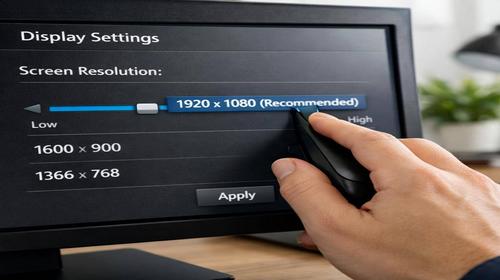
Найпростіший шлях — відкрити Параметри дисплея, знайти пункт Роздільна здатність дисплея і вибрати варіант, позначений як Рекомендовано. Саме він найчастіше відповідає рідній роздільній здатності монітора і дає найчіткіше зображення.[1][8][9]
У Windows 11 і Windows 10 це робиться майже однаково: правою кнопкою миші по робочому столу, далі — налаштування відображення або дисплея, потім потрібний пункт у блоці “Масштаб і макет”. Після вибору система зазвичай одразу пропонує зберегти зміни. Якщо нічого не натискати, Windows через кілька секунд сама поверне попереднє значення.[1][8]
Якщо після зміни екран став нормальним, але все одно здається дрібним або занадто великим, тоді вже дивіться на масштабування. Часто користувачі плутають ці дві речі: роздільна здатність відповідає за кількість пікселів, а масштаб — за розмір елементів інтерфейсу.[6][8]
Покрокова інструкція
- Клацніть правою кнопкою миші по порожньому місцю на робочому столі та відкрийте Параметри дисплея або Налаштування відображення. У Windows 11 це шлях через системні параметри, у Windows 10 назва пункту може трохи відрізнятися, але суть та сама.[1][8][9]
- Знайдіть розділ Масштаб і макет або схожий блок із параметрами екрана. Саме там лежить пункт Роздільна здатність дисплея. Відкрийте список і перегляньте доступні варіанти.[1][8][9]
- Виберіть значення, позначене як Рекомендовано. Якщо у вас кілька моніторів, спочатку виберіть потрібний дисплей, а потім встановіть для нього окрему роздільну здатність.[1][8]
- Підтвердьте зміни. Якщо картинка стала гіршою, зачекайте — Windows автоматично поверне попередній режим після тайм-ауту. Це зручно, коли ви випадково поставили невдалий формат і не хочете довго шукати кнопку скасування.[1][8]
- Якщо зображення не ідеальне, перевірте масштаб. Для багатьох екранів оптимальним є рекомендоване значення, але для деяких ноутбуків і 4K-моніторів краще підібрати інший відсоток вручну.[6][7][8]
Що робити, якщо роздільна здатність не змінюється
Ось тут уже починається не косметика, а нормальна діагностика. Якщо список порожній, варіантів мало або потрібна роздільна здатність просто недоступна, перше, що треба перевірити, — драйвер відеокарти. У Windows це видно через Диспетчер пристроїв: якщо там показано базовий відеоадаптер Microsoft або щось на кшталт VGA-сумісного контролера, драйвер працює некоректно або взагалі не встановлений.[4][7]
Далі йдуть уже практичні кроки. Для дискретної відеокарти драйвер краще брати з офіційного сайту виробника. Для ноутбуків — з сайту бренду ноутбука, навіть якщо там лежить не найсвіжіша версія. У таких випадках стабільність важливіша за “найновіше”.[4]
Є ще один нюанс, який часто пропускають. Якщо проблема з’явилася після гри або раптового зависання графіки, інколи допомагає перезапуск драйвера комбінацією клавіш Win + Ctrl + Shift + B. Екран може мигнути, почутися короткий звуковий сигнал, і система перезапустить відеопідсистему без повного ребута.[4]
Корисні поради
- Завжди починайте з варіанта, позначеного як Рекомендовано. Це найпростіший спосіб повернути нормальну чіткість без експериментів.[1][8][9]
- Не плутайте роздільну здатність із масштабом. Якщо текст занадто дрібний, іноді треба міняти не пікселі, а відсоток масштабу.[6][8]
- Для зовнішнього монітора окремо перевіряйте його параметри. Windows може виставити одну роздільну здатність для ноутбука і зовсім іншу для другого екрана.[1][6]
- Після зміни параметрів не поспішайте вимикати комп’ютер. Краще спочатку подивитися, чи немає розмиття, чорних полів або неприродного розтягнення.[7][8]
- Маловідомий лайфхак: якщо екран став “мильним” після зміни роздільної здатності, іноді допомагає не лише повернення до рекомендованого режиму, а й коротке перемикання на інший пункт, а потім назад. Це примушує Windows і драйвер заново перечитати режим виводу, і дрібні графічні збої зникають.[4][7]
Типова помилка, яка з’їдає пів години
Найчастіша історія проста: користувач змінює screen resolution Windows, бачить, що шрифти стали меншими, і одразу шукає ще одну “правильнішу” роздільну здатність. Насправді проблема була в масштабі, а не в самій роздільній здатності. У підсумку людина ганяє параметри по колу, а картинка лише погіршується.[6][7][8]
Інша помилка — ставити занадто низьку роздільну здатність на сучасному моніторі. На старому екрані це ще може зійти з рук, але на нових панелях зображення одразу стає нечітким. Монітор фізично має більше пікселів, ніж ви йому наказали використовувати, тому він вимушено розтягує картинку.[1][8][9]
Ще одна дрібниця, про яку часто забувають: після встановлення нового драйвера інколи потрібен саме повний перезапуск, а не завершення роботи з подальшим швидким запуском. Це особливо актуально, коли Windows тримає старі графічні параметри в кеші.[4][7]
Як зрозуміти, що все налаштовано правильно
Нормальна роздільна здатність видно відразу. Текст чіткий, немає “зубців” на шрифтах, іконки не розмиті, а вікна виглядають так, ніби їх і задумували для вашого екрана. Якщо це ноутбук або монітор з високою щільністю пікселів, інтерфейс може бути дрібнішим, але не повинен бути нечітким.[1][6][8]
Якщо картинка виглядає добре, але елементи занадто маленькі, не поспішайте знову міняти display resolution. Спершу підкоригуйте масштаб. Так простіше зберегти якість, ніж штучно зменшувати кількість пікселів і втрачати різкість.[6][8]
Поширені помилки
Користувачі часто вибирають не ту проблему, яку реально бачать на екрані. Розмите зображення, розтягнуті вікна, неправильні пропорції, дрібний текст — усе це може виглядати схоже, але лікується по-різному. Якщо ставити навмання, результат зазвичай лише гірший.[1][6][7][8]
Ще одна типова помилка — ігнорувати драйвери. Windows може показувати базову роздільну здатність навіть тоді, коли сам монітор підтримує значно більше. Тоді користувач думає, що “екран слабкий”, хоча насправді система просто працює в обмеженому режимі.[4][7]
Буває і так: після підключення HDMI-кабелю картинка здається дивною, а винен не екран, а сам кабель, перехідник або порт. На практиці це виглядає як нестабільна чіткість, мерехтіння або відсутність частини доступних режимів. У таких випадках спершу варто спробувати інший кабель або інший роз’єм.[6][7]
Часті запитання
Як змінити роздільну здатність екрану в Windows 11? Відкрийте параметри дисплея через робочий стіл, знайдіть розділ із налаштуваннями екрана, виберіть потрібну display resolution і підтвердьте зміни. Найпростіше почати з варіанта “Рекомендовано”.[1][8][9]
Де знайти screen resolution Windows у Windows 10? У більшості версій це робиться через правий клік на робочому столі та пункт налаштувань дисплея. Далі шукайте блок з роздільною здатністю екрана.[1][3][8]
Чому немає потрібної роздільної здатності? Найчастіше причина в драйвері відеокарти або в тому, що система бачить монітор не в повному режимі. Перевірте диспетчер пристроїв і встановіть рідний драйвер.[4][7]
Що робити, якщо екран став розмитим після зміни параметрів? Поверніться до рекомендованої роздільної здатності та перевірте масштабування. Розмиття часто з’являється саме через невдалу комбінацію цих двох налаштувань.[6][7][8]
Чи можна поставити нижчу роздільну здатність для старої гри? Так, але краще змінювати параметри тільки на час запуску гри, а потім повертати нормальний режим. Інакше весь робочий стіл буде виглядати гірше, ніж треба.[6][8]
Що означає “Рекомендовано” у списку роздільних здатностей? Це значення, яке Windows визначає як найбільш підходяще для вашого монітора. У більшості випадків саме воно дає найкращу чіткість.[1][8][9]
Чому на ноутбуці все нормально, а на зовнішньому моніторі ні? Кожен дисплей може мати свої параметри. Потрібно окремо вибрати потрібний екран у налаштуваннях і виставити для нього свою роздільну здатність.[1][6][8]
Чи впливає HDMI-кабель на display resolution? Так, якщо кабель або перехідник неякісний, доступні режими можуть бути обмежені або зображення стане нестабільним. У таких ситуаціях варто перевірити підключення.[6][7]
Що робити, якщо зміни не застосовуються? Перевірте драйвер відеокарти, перезапустіть комп’ютер і спробуйте змінити режим через інші графічні налаштування, якщо вони доступні. Для деяких систем це вирішує проблему швидше, ніж стандартне меню Windows.[4][7]
Як змінити роздільну здатність екрану, якщо є тільки базові параметри? Спершу встановіть нормальний драйвер відеоадаптера. Без нього Windows часто показує обмежений набір режимів і не дає вибрати оптимальний варіант.[4][7]
Читайте також
Якщо тема налаштування екрана вам близька, можуть стати в пригоді й інші матеріали з блогу: про браузери, базову інтернет-безпеку, драйвери, Windows і суміжні програми, які часто впливають на роботу дисплея.
Закладки
Якщо вам була корисна ця стаття, додайте наш блог блог про Windows та налаштування екрана у закладки.
Натисніть Ctrl + D