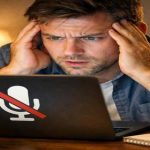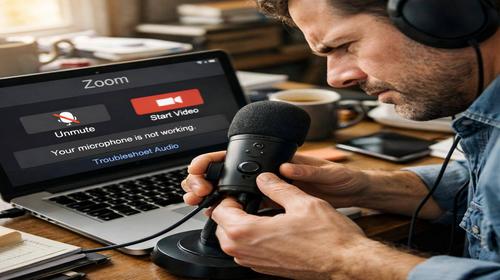
Zoom не працює мікрофон
Короткий опис: Детальна інструкція як виправити zoom мікрофон не працює, zoom не працює звук, zoom проблема. Покрокові налаштування для Windows, перевірка дозволів, драйверів та тестування. Швидке рішення типових помилок.
Коли ця проблема виникає
- Неправильно вибраний мікрофон у налаштуваннях Zoom
- Відсутні дозволи для Zoom на використання мікрофона в Windows
- Інші програми блокують мікрофон одночасно з Zoom
- Застарілі драйвери звукової карти або мікрофона
- Проблеми з підключенням USB або Bluetooth гарнітури
Покрокова інструкція
- Перевірте базові налаштування мікрофона в Zoom. Запустіть Zoom, натисніть на стрілку біля іконки мікрофона внизу ліворуч. Оберіть Налаштування аудіо. У розділі Мікрофон перевірте, чи вибрано правильний пристрій. Натисніть Перевірити мікрофон – програма запише ваш голос і відтворить. Якщо чуєте себе – проблема не в виборі. Якщо ні – переходьте до наступних мікрофонів у списку, поки не знайдете робочий. Перевірте рівень гучності – ползунок має реагувати на голос.
- Перевірте дозволи Windows для мікрофона. Натисніть Win + I, оберіть Конфіденційність та безпека > Мікрофон. Увімкніть Дозволити додаткам доступ до мікрофона. Нижче знайдіть Zoom у списку і увімкніть для нього дозвіл. Якщо Zoom відсутній – запустіть його ще раз. Перевірте також Дозволити настільним додаткам доступ до мікрофона. Перезавантажте Zoom після змін. Цей крок вирішує 70% проблем з zoom мікрофон не працює.
- Перевірте системні налаштування звуку Windows. Клікніть правою кнопкою на іконку динаміка в треї > Налаштування звуку. У вкладці Вхід оберіть ваш мікрофон, натисніть Властивості пристрою. На вкладці Рівні підніміть гучність до 80-100. На вкладці Просунуті зніміть галочку Дозволити додаткам брати ексклюзивний контроль. Натисніть Перевірити – має бути зелена шкала. Якщо мікрофон сірий – він відключений, увімкніть його.
- Оновіть або перевстановіть драйвери звуку. Натисніть Win + X > Диспетчер пристроїв. Розгорніть Аудіовходи та аудіовихід. Клікніть правою на мікрофон > Оновити драйвер > Автоматично шукати драйвери. Якщо не допомогло – Видалити пристрій, перезавантажте ПК, Windows встановить драйвери автоматично. Для Realtek або інших – завантажте свіжі з сайту виробника материнської плати. Перевірте також Звукові, відео та ігрові пристрої на наявність невідомих пристроїв.
- Перевірте конфлікти з антивірусом та іншими програмами. Закрийте Discord, Skype, браузери з активними вкладками Zoom. У антивірусі (Windows Defender) перевірте Захист від вірусів та загроз > Керування налаштуваннями > Додайте Zoom у винятки. У Zoom перейдіть Налаштування > Аудіо > Просунуті, вимкніть Обробка сигналу звуковими драйверами Windows (з Автоматично на Вимкнено). Натисніть Перезавантажити. Підключіть мікрофон до іншого USB-порту. Тестуйте в новій конференції.
Корисні поради
- Завжди тестуйте мікрофон перед конференцією в Zoom: Налаштування аудіо > Перевірити мікрофон
- Використовуйте дротову гарнітуру замість Bluetooth для стабільного звука
- Вимкніть Придушення фонового шуму в Zoom, якщо виникають спотворення
- Оновлюйте Zoom до останньої версії: Профіль > Перевірити оновлення
- Створіть шаблон налаштувань аудіо в Zoom і зберігайте їх
Поширені помилки прогами
Користувачі часто обирають неправильний мікрофон у списку – тестуйте кожен кнопкою Перевірити. Не надають дозволи Windows, через що zoom мікрофон не працює. Залишають ексклюзивний контроль у властивостях звуку – зніміть галочку. Блокують антивірус без додавання винятку. Використовують Bluetooth з низьким зарядом – підключіть до мережі. Не перезавантажують ПК після оновлення драйверів. Ігнорують системні тести звуку в Windows перед Zoom. Щоб уникнути, починайте з тесту мікрофона в Zoom і системних налаштуваннях.
Часті запитання:
Чи працює це у інших версіях Windows ?
Так, інструкція підходить для Windows 10, 11 та старіших від 7. Налаштування конфіденційності з’явилися з Windows 10, для 7 перевірте Панель керування > Звук.
Чи вплине програма на продуктивність комп’ютера?
Zoom не впливає суттєво, якщо вимкнути непотрібні ефекти обробки. Вимкнення драйверів Windows в Zoom може навіть прискорити звук.
Чи працює це на ноутбуках?
Повністю, але перевірте вбудований мікрофон ноутбука окремо. На Dell, HP увімкніть всі мікрофони в BIOS якщо потрібно.
Чи потрібно перезавантажувати комп’ютер після змін?
Так, після оновлення драйверів і дозволів. Перезавантаження застосовує зміни повністю.
Чи потрібно видаляти стару версію програми перед встановленням?
Рекомендується для повного очищення кешу. Видаліть через Налаштування > Додатки, потім встановіть свіжу.
Чи можуть оновлення Windows викликати цю проблему?
Так, оновлення скидають дозволи та драйвери. Після апдейту перевірте налаштування мікрофона негайно.
Як перевірити, чи проблема вирішена?
Запустіть тест у Zoom: Перевірити мікрофон і Перевірити динамік. Зателефонуйте тестовому контакту або увійдіть у пробну зустріч.
Чи можна використовувати старі версії програми?
Не рекомендується, старі версії не підтримують нові драйвери Windows і мають баги зі звуком.
Що робити, якщо проблема з’являється знову?
Створіть точку відновлення перед змінами. Якщо повторюється – перевірте апаратний мікрофон в іншій програмі як Skype.
Висновок
Вирішення zoom не працює звук, zoom мікрофон не працює та zoom проблема полягає в перевірці вибору пристрою, дозволів Windows, драйверів і конфліктів. Дотримуйтесь покрокової інструкції для налаштування прогами Windows – це поверне мікрофон у Zoom за 10 хвилин. Регулярно тестуйте звук перед дзвінками для стабільної роботи.