Comprobación SMART del disco — cómo verificar el estado de HDD y SSD
Descripción breve: Descubra qué es la comprobación SMART del disco, cómo verificar el estado de un HDD o SSD en Windows y qué parámetros SMART ayudan a detectar problemas del almacenamiento antes de perder datos.
El estado de un disco duro o SSD afecta directamente la estabilidad del ordenador. Si el almacenamiento comienza a fallar, pueden aparecer bloqueos de Windows, errores de archivos e incluso pérdida completa de información importante.
Para controlar el estado de los discos existe la tecnología SMART. Esta función permite supervisar HDD y SSD y detectar señales de fallo antes de que el disco deje de funcionar completamente.
Qué es SMART
SMART (Self-Monitoring, Analysis and Reporting Technology) es un sistema de autodiagnóstico integrado en los discos modernos.
La mayoría de HDD y SSD actuales incluyen SMART y monitorizan automáticamente el estado del almacenamiento durante el funcionamiento.
SMART registra:
- Errores de lectura.
- Bad sectors.
- Temperatura del disco.
- Horas de funcionamiento.
- Errores de escritura.
- Estado de memoria SSD.
- Desgaste del almacenamiento.
Para qué sirve la comprobación SMART
- Verificar el estado de HDD y SSD.
- Detectar bad sectors.
- Controlar la temperatura del disco.
- Detectar desgaste de SSD.
- Evitar pérdida de datos.
- Diagnosticar lentitud de Windows.
Cuándo comprobar SMART
- El ordenador comenzó a congelarse.
- Windows funciona lentamente.
- El disco hace clics o ruidos extraños.
- Los archivos se dañan.
- Después de apagados inesperados.
- El portátil se sobrecalienta.
- Quiere comprobar un disco antes de comprarlo.
Cómo comprobar SMART en Windows
Puede comprobar SMART usando programas especializados:
- CrystalDiskInfo
- Victoria HDD
- HD Tune
- AIDA64
- Hard Disk Sentinel
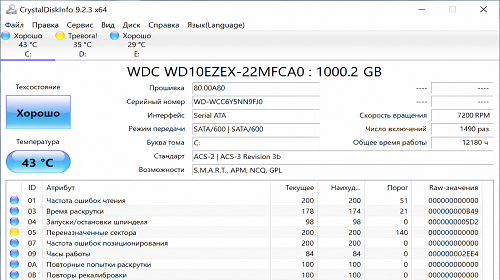
La herramienta más popular para comprobar SMART es CrystalDiskInfo.
Comprobación SMART con CrystalDiskInfo
- Descargue CrystalDiskInfo.
- Ejecute el programa.
- Seleccione el disco.
- Revise el estado del almacenamiento.
El programa puede mostrar:
- Good — disco en buen estado.
- Caution — existen problemas.
- Bad — el disco puede fallar pronto.
Parámetros SMART más importantes
Reallocated Sector Count
Muestra la cantidad de sectores reasignados. Si el valor aumenta, el disco está comenzando a degradarse.
Current Pending Sector
Indica sectores inestables que podrían convertirse en bad sectors.
Power-On Hours
Cantidad total de horas de funcionamiento del disco.
Temperature
Temperatura del almacenamiento durante el funcionamiento.
Read Error Rate
Muestra errores de lectura del disco.
Temperatura normal de HDD y SSD
- HDD — 30–45°C
- SSD — 30–50°C
- NVMe SSD — hasta 70°C
El sobrecalentamiento constante puede reducir la vida útil del disco.
Qué son los bad sectors
Los bad sectors son áreas dañadas del HDD o SSD que ya no pueden almacenar datos correctamente.
Las causas más comunes incluyen:
- Desgaste físico del HDD.
- Sobrecalentamiento.
- Problemas eléctricos.
- Golpes o caídas del portátil.
- Envejecimiento del disco.
SMART en SSD
SMART funciona no solo con HDD, sino también con SSD.
En SSD es especialmente importante controlar:
- Vida útil restante.
- Estado de memoria NAND.
- Errores de escritura.
- Temperatura.
¿Se puede confiar en SMART?
En la mayoría de casos SMART ayuda correctamente a detectar problemas del almacenamiento.
Sin embargo, algunos discos pueden fallar repentinamente sin mostrar errores SMART críticos.
Por este motivo siempre se recomienda realizar copias de seguridad periódicas incluso si el estado muestra Good.
Qué hacer si SMART muestra Caution
- Realice una copia de seguridad.
- Compruebe el disco en busca de bad sectors.
- Controle la temperatura.
- Prepárese para reemplazar el disco.
Qué hacer si SMART muestra Bad
- Guarde inmediatamente los archivos importantes.
- No utilice el disco para datos importantes.
- Reemplace el almacenamiento.
- Reinstale Windows en un nuevo disco.
Ventajas de SMART
- Detección temprana de problemas.
- Control de temperatura.
- Monitorización de vida útil SSD.
- Programas gratuitos disponibles.
- Compatible con HDD y SSD.
Desventajas de SMART
- No todas las averías pueden predecirse.
- Se necesitan programas externos para ver SMART.
- Algunos parámetros son difíciles para principiantes.
Preguntas frecuentes
¿La comprobación SMART es gratuita?
Sí, existen muchos programas gratuitos para comprobar SMART.
¿Cuál es el mejor programa para SMART?
CrystalDiskInfo es uno de los más utilizados.
¿Qué significa el estado Caution?
El disco tiene problemas o bad sectors.
¿Un SSD puede fallar sin errores SMART?
Sí, algunos SSD pueden fallar repentinamente.
¿Con qué frecuencia debo revisar SMART?
Se recomienda comprobar el estado del disco al menos una vez al mes.
¿SMART funciona en Windows 11?
Sí, los programas modernos soportan Windows 10 y 11.
¿Debo reemplazar un disco con estado Bad?
Sí, un disco con estado Bad puede dejar de funcionar pronto.
Conclusión
La comprobación SMART es una de las mejores formas de controlar el estado de HDD y SSD en Windows. SMART ayuda a detectar problemas del disco, encontrar bad sectors y evitar la pérdida de datos importantes.
Lea también
Marcadores
Si este artículo fue útil, agregue nuestro blog sobre Windows y programas a sus marcadores.
Presione Ctrl + D