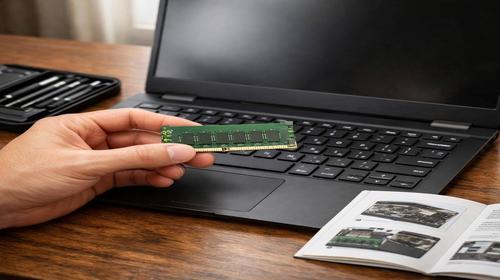
Cómo elegir la memoria RAM para portátil y mejorar el rendimiento fácilmente
Descripción corta: Aprende cómo elegir la memoria RAM para portátil. Guía completa sobre compatibilidad, capacidad y cómo hacer upgrade RAM laptop para mejorar el rendimiento.
Muchos usuarios notan que su portátil se vuelve lento con el tiempo. Las aplicaciones tardan en abrirse, el sistema se congela y trabajar con varias tareas a la vez se vuelve complicado. En la mayoría de los casos, el problema está relacionado con la memoria RAM insuficiente. Una de las mejores soluciones es realizar un upgrade RAM laptop, que permite mejorar el rendimiento sin necesidad de comprar un nuevo dispositivo.
Elegir correctamente la memoria RAM para portátil es fundamental para lograr una mejora real. Hoy en día, los programas modernos, navegadores y el propio sistema Windows requieren más recursos que antes. 8 GB es el mínimo recomendado, pero para un uso cómodo es mejor contar con 16 GB o más. También es importante tener en cuenta la compatibilidad, la frecuencia y el tipo de memoria para evitar errores y aprovechar al máximo el upgrade.
En esta guía aprenderás cómo elegir la memoria RAM para portátil, qué aspectos debes considerar y cómo instalarla correctamente. Además, descubrirás cómo evitar errores comunes y aprovechar el modo de doble canal para obtener el mejor rendimiento.
Por qué el portátil se vuelve lento
La lentitud del portátil suele estar relacionada con la falta de memoria RAM. Cuando la RAM está llena, el sistema utiliza el disco duro o SSD como memoria virtual, lo que reduce significativamente la velocidad. Otros factores incluyen el sobrecalentamiento, componentes antiguos y procesos en segundo plano. Si el uso de la memoria supera el 80 por ciento, es una señal clara de que necesitas aumentar la RAM.
Principales causas o posibilidades de mejora
- Memoria RAM insuficiente para tareas modernas
- Uso de estándares antiguos como DDR3
- Configuración de un solo canal
- Uso del disco como memoria virtual
- Módulos incompatibles o de baja velocidad
Guía paso a paso
- Comprueba las especificaciones de tu portátil
- Identifica el tipo de RAM, frecuencia y capacidad máxima
- Compra módulos compatibles SO-DIMM
- Apaga el dispositivo e instala la memoria correctamente
- Enciende el sistema y verifica que la RAM funciona correctamente
Consejos útiles
- Utiliza al menos 16 GB para un rendimiento fluido
- Instala módulos idénticos para activar el modo dual channel
- DDR4 3200 MHz es una buena opción para la mayoría de portátiles
- Verifica la compatibilidad antes de comprar
- Actualiza el sistema después del upgrade
Errores comunes
Un error frecuente es comprar memoria DIMM en lugar de SO-DIMM, que es la adecuada para portátiles. También es común elegir módulos con una frecuencia mayor a la soportada, lo que no mejora el rendimiento. Ignorar el modo dual channel reduce la velocidad del sistema. No comprobar la compatibilidad o el límite máximo de memoria puede causar fallos. Siempre revisa las especificaciones antes de realizar el upgrade.
FAQ
¿Vale la pena aumentar la RAM?
Sí, es una de las formas más efectivas de mejorar el rendimiento del portátil.
¿Cuánta memoria RAM necesito?
8 GB para tareas básicas, 16 GB para uso general y 32 GB para tareas exigentes.
¿La RAM mejora la velocidad del portátil?
Sí, mejora la multitarea y reduce los bloqueos del sistema.
¿Puedo instalar RAM por mi cuenta?
Sí, en la mayoría de los casos es un proceso sencillo.
Conclusión
Cómo elegir la memoria RAM para portátil es clave para mejorar el rendimiento del equipo. Un buen upgrade RAM laptop permite aumentar la velocidad, mejorar la multitarea y prolongar la vida útil del dispositivo. Siguiendo esta guía podrás elegir la memoria adecuada y optimizar tu portátil fácilmente.
Leer también
Más consejos útiles en las secciones
WINDOWS,
Memoria RAM,
Portátil,
Ordenador y
Disco duro.
Guarda este artículo y mejora la lectura
Para volver rápidamente a esta página, puedes añadirla a tus marcadores usando Ctrl + D en Windows o Cmd + D en Mac. Así tendrás acceso rápido cuando lo necesites.
Si el texto es demasiado pequeño, puedes aumentar su tamaño hasta un 30 por ciento utilizando Ctrl y + para ampliar o Ctrl y – para reducir. Esto hará la lectura más cómoda.