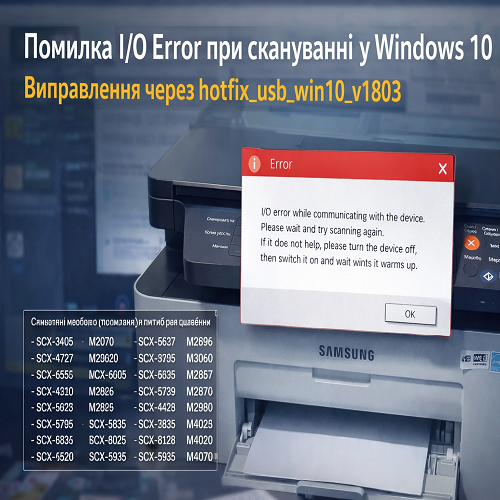
Error I O error al escanear en Windows 10 y solución con hotfix_usb_win10_v1803
Descripción breve: Guía detallada para solucionar el error I O error al escanear en Windows 10 en impresoras Samsung usando hotfix y configuración correcta del sistema.
Cuándo aparece este problema
- Después de actualizar Windows 10 a una versión nueva
- El escáner es detectado pero no funciona
- Aparece el error I O error durante el escaneo
- La impresora funciona pero el escáner no
- Se utilizan controladores antiguos de Samsung
Guía paso a paso
- Paso 1 – Eliminar controladores antiguosAntes de usar hotfix_usb_win10_v1803 es necesario eliminar completamente los controladores antiguos del sistema Windows. Abre el Panel de control y entra en Dispositivos e impresoras, luego elimina tu impresora Samsung. Después abre el Administrador de dispositivos y busca el escáner en la lista. Haz clic derecho y selecciona Eliminar dispositivo con la opción de borrar los controladores. Este paso es fundamental porque los controladores antiguos pueden causar conflictos con las actualizaciones de Windows e impedir el funcionamiento correcto del escáner.
- Paso 2 – Reiniciar el sistemaDespués de eliminar los controladores, reinicia el equipo. Esto permite que Windows limpie la caché de controladores y se prepare para instalar nuevos componentes. Si no se realiza este paso, pueden quedar archivos residuales que seguirán provocando errores. El reinicio también actualiza los servicios del sistema, incluyendo Windows Image Acquisition, que es esencial para el funcionamiento del escáner.
- Paso 3 – Instalar hotfix_usb_win10_v1803Descarga el archivo hotfix_usb_win10_v1803.zip desde una fuente confiable. Normalmente es necesario registrarse en el sitio para poder descargarlo. Extrae el archivo y ejecuta el instalador. Este parche corrige problemas de comunicación USB entre Windows y el escáner. Es especialmente útil para dispositivos Samsung que dejaron de funcionar correctamente después de actualizaciones del sistema. Durante la instalación, cierra otros programas para evitar conflictos.
- Paso 4 – Instalar el controlador correctoDespués de aplicar el hotfix, instala el controlador adecuado. Se recomienda usar el controlador oficial o un controlador universal de escaneo. No utilices los controladores instalados automáticamente por Windows, ya que suelen tener funcionalidad limitada. Realiza la instalación manual siguiendo las instrucciones. Al finalizar, conecta el dispositivo directamente por USB sin usar hubs.
- Paso 5 – Verificar el funcionamientoUna vez completados todos los pasos, abre la aplicación Fax y Escáner de Windows u otro programa de escaneo y realiza una prueba. Si todo está configurado correctamente, el error I O error desaparecerá. El escáner funcionará de manera estable sin bloqueos ni errores en la imagen.
Consejos útiles
- Utiliza siempre un cable USB original
- No conectes la impresora a través de hubs USB
- Mantén los controladores actualizados
- Verifica el estado del servicio Windows Image Acquisition
- Usa software alternativo de escaneo si es necesario
Errores comunes de los usuarios
Los usuarios de Windows suelen cometer errores típicos al configurar el escáner. El más común es utilizar el controlador predeterminado de Windows en lugar del oficial, lo que limita la funcionalidad. Otro error frecuente es no eliminar completamente los controladores antiguos, generando conflictos. También se suele ignorar el servicio Windows Image Acquisition, que debe estar activo. No reiniciar el sistema después de los cambios puede causar problemas adicionales. Además, un cable USB defectuoso puede provocar fallos en la comunicación con el dispositivo.
Preguntas frecuentes:
¿Funciona en otras versiones de Windows?
Sí, este método funciona en Windows 7 y Windows 10, pero es más efectivo en Windows 10 después de actualizaciones.
¿Afecta al rendimiento del equipo?
No, el hotfix no afecta el rendimiento, solo corrige errores de comunicación.
¿Funciona en portátiles?
Sí, es compatible tanto con portátiles como con computadoras de escritorio.
¿Es necesario reiniciar el equipo?
Sí, es obligatorio para aplicar correctamente los cambios.
¿Hay que eliminar la versión anterior antes de instalar?
Sí, es necesario para evitar conflictos.
¿Las actualizaciones de Windows pueden causar este problema?
Sí, las actualizaciones del sistema son una causa frecuente.
¿Cómo comprobar si el problema está resuelto?
Realiza una prueba de escaneo sin errores.
¿Se pueden usar versiones antiguas del software?
Sí, pero pueden ser inestables tras actualizaciones de Windows.
¿Qué hacer si el problema vuelve a aparecer?
Repite el proceso o revisa los controladores y la conexión USB.
Conclusión
El error I O error al escanear en Windows 10 es un problema común en impresoras Samsung. La causa principal es la incompatibilidad de controladores tras las actualizaciones del sistema. El uso de hotfix_usb_win10_v1803 junto con la instalación correcta de los controladores permite restaurar completamente el funcionamiento del escáner. Seguir esta guía y configurar correctamente el sistema Windows ayudará a evitar problemas futuros y garantizar un funcionamiento estable del dispositivo.