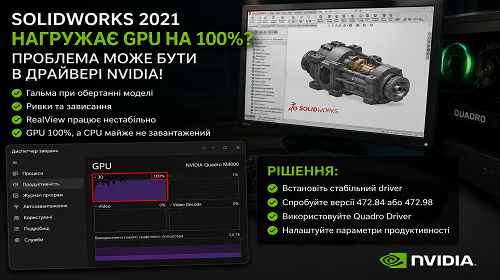
SOLIDWORKS 2021 carga demasiado la tarjeta gráfica — cómo un driver NVIDIA puede provocar lag y GPU al 100%
Descripción corta: Por qué SOLIDWORKS 2021 puede funcionar lentamente incluso con una Quadro, cómo el driver NVIDIA afecta a OpenGL y RealView, por qué la GPU se carga al 100% y qué driver es mejor instalar para lograr un funcionamiento estable.
Uno de los problemas más frecuentes en SOLIDWORKS 2021 es la situación en la que el procesador casi no está cargado, la memoria RAM es suficiente, pero la tarjeta gráfica trabaja al 90–100% y el programa comienza a presentar lag, microcongelamientos o movimientos lentos del modelo.
En la mayoría de los casos, el problema no está en la potencia del ordenador, sino en el driver NVIDIA, OpenGL o el funcionamiento incorrecto de RealView Graphics.
Esto ocurre especialmente en:
- Quadro serie M
- GPU workstation antiguas
- SOLIDWORKS 2021
- drivers NVIDIA modernos R570 / R580
- RDP o Citrix
Cómo se manifiesta el problema
La situación típica suele verse así:
- CPU cargado solo al 20–30%
- RAM utilizada al 40–50%
- GPU trabajando al 100%
- el modelo gira con tirones
- RealView funciona de forma inestable
- SOLIDWORKS a veces se congela
Muchos usuarios creen inmediatamente que el problema está en el procesador o en la memoria RAM, pero en la práctica suele ser el driver NVIDIA.
Por qué SOLIDWORKS 2021 funciona mal con drivers NVIDIA nuevos
SOLIDWORKS 2021 fue desarrollado antes de los modernos drivers RTX orientados a IA y antes de las nuevas ramas NVIDIA R570–R580.
Los drivers NVIDIA modernos están optimizados para:
- renderizado RTX
- cargas AI
- DLSS
- CUDA moderno
- gaming y Vulkan
Sin embargo, SOLIDWORKS 2021 utiliza intensivamente el antiguo pipeline OpenGL.
Por eso las Quadro antiguas pueden funcionar peor precisamente con drivers modernos.
Qué drivers suelen provocar problemas
| Rama del driver | Estado para SOLIDWORKS 2021 |
|---|---|
| R580 | Frecuentemente provoca GPU al 100% y lag |
| R575 | No recomendado para Quadro serie M |
| R570 | Puede funcionar de forma inestable en OpenGL |
| R470 / 472.xx | Una de las ramas más estables para SW2021 |
Cuál es el mejor driver para Quadro M4000
Para:
- NVIDIA Quadro M4000
- SOLIDWORKS 2021
- Windows 10
- workload OpenGL
uno de los mejores drivers es:
NVIDIA 472.84 o 472.98
Estos drivers:
- son mucho más estables para OpenGL
- funcionan mejor con RealView
- reducen la carga de GPU
- provocan menos congelamientos
- son contemporáneos a SOLIDWORKS 2021
Qué significa un driver certificado para SOLIDWORKS
Dassault Systèmes prueba determinados drivers NVIDIA para modelos específicos de GPU.
Un driver certificado:
- funciona de forma más estable en SOLIDWORKS
- mejora la compatibilidad OpenGL
- reduce errores gráficos
- trabaja mejor con ensamblajes grandes
Por eso un driver más nuevo no siempre significa mejor rendimiento.
Cómo comprobar el driver en SOLIDWORKS
La forma más sencilla es mediante:
SOLIDWORKS RX
- Abre SOLIDWORKS RX
- Ve a la pestaña Diagnostics
- Comprueba:
- modelo GPU
- versión del driver
- si existen warnings
- si RealView está soportado
Si ves:
- Not Certified
- Unknown Driver
- GPU Warnings
el problema probablemente está relacionado con el driver.
Por qué RealView puede no funcionar
Incluso con una Quadro instalada, RealView puede desactivarse por:
- driver incorrecto
- RDP o Citrix
- rama moderna del driver NVIDIA
- detección incorrecta de GPU
- Windows Update
En sesiones remotas, SOLIDWORKS a veces no detecta acceso directo a la GPU y desactiva automáticamente RealView.
La forma más rápida de reducir GPU al 100%
- Abre:
Tools → Options → Performance - Desactiva:
- RealView Graphics
- Shadows
- Transparency
- Ambient Occlusion
- Reinicia SOLIDWORKS
En muchos casos esto reduce inmediatamente la carga de GPU.
Cómo reinstalar correctamente el driver NVIDIA
Actualizar simplemente el driver no siempre ayuda.
Lo recomendable es:
- Eliminar el driver antiguo usando DDU
- Reiniciar el sistema
- Instalar un driver estable 472.xx
- Seleccionar:
Perform Clean Install - Desactivar las actualizaciones automáticas de drivers de Windows
Windows suele reinstalar automáticamente drivers R580 modernos.
Consejos útiles
- Para SOLIDWORKS 2021 es mejor utilizar drivers Enterprise antiguos de NVIDIA.
- No utilices Game Ready Driver para CAD.
- Las Quadro antiguas suelen funcionar mejor con drivers antiguos.
- Después de cambiar el driver, realiza siempre un reinicio completo.
- A través de RDP, RealView puede funcionar inestablemente incluso con una buena Quadro.
Errores comunes
Muchos usuarios actualizan el driver NVIDIA a la última versión pensando que mejorará el rendimiento. En SOLIDWORKS 2021 esto frecuentemente produce el efecto contrario.
Otro error habitual es instalar drivers GeForce en lugar de drivers Quadro Enterprise.
También es común dejar activados todos los efectos gráficos incluso en GPU workstation antiguas.
Preguntas frecuentes
¿Por qué la GPU está al 100% y el CPU no?
Porque SOLIDWORKS 2021 suele estar limitado por OpenGL y el procesamiento gráfico.
¿Qué driver es mejor para Quadro M4000?
Para SOLIDWORKS 2021 normalmente se recomienda 472.xx.
¿Puedo usar R580?
Sí, pero en Quadro antiguas suele funcionar peor.
¿Más RAM solucionará el problema?
Solo si el sistema realmente está utilizando el archivo de paginación.
¿Por qué RealView no funciona?
Puede deberse al driver, RDP o detección incorrecta de GPU.
¿Es obligatorio usar driver Quadro?
Para SOLIDWORKS es recomendable utilizar drivers profesionales Enterprise.
¿Qué es mejor para SOLIDWORKS: Game Ready o Studio?
Para CAD son mucho mejores los drivers Enterprise o Studio antiguos y estables.
Conclusión
En SOLIDWORKS 2021 el problema de GPU al 100% muchas veces no está relacionado con la potencia de la tarjeta gráfica, sino con el driver NVIDIA. Las Quadro antiguas suelen funcionar mucho mejor con drivers 472.xx que con ramas modernas R570 o R580. Para OpenGL, RealView y ensamblajes grandes, los drivers Enterprise antiguos suelen ofrecer mayor estabilidad y menos lag.
Leer también
Marcadores
Si este artículo te fue útil, añade nuestro blog
sobre tarjetas gráficas y configuración de PC
a tus marcadores.
Presiona Ctrl + D