Cómo elegir un SSD externo: una guía práctica sin publicidad
Descripción breve: Aprende cómo elegir un SSD externo de forma realista: qué significa la velocidad de escritura, en qué se diferencia un SSD de una memoria USB, qué almacenamiento portátil conviene para archivos, juegos, edición de vídeo y copias de seguridad, y cómo evitar gastar dinero en una unidad USB lenta con apariencia de producto premium.
La situación suele repetirse: el ordenador está lleno, el portátil pide espacio libre y borrar archivos da pena. Alguien saca del cajón una memoria USB antigua de 16 GB, intenta copiar un par de temporadas de una serie y se encuentra con 5 MB/s, el Explorador de Windows congelado y la sensación de haber vuelto a 2010. Otra persona compra el primer “SSD externo” en oferta y después se pregunta por qué la velocidad de escritura cae al nivel de una memoria USB barata tras copiar unos pocos gigabytes.
Para no caer en esas trampas, merece la pena entender una vez cómo elegir un SSD externo según tus necesidades reales: copias de seguridad, juegos, edición de vídeo, trabajo directo desde la unidad o simplemente una memoria portátil cómoda que no se rompa en el primer viaje dentro de una mochila. Aquí no vamos a vender humo ni repetir frases de marketing. Vamos a revisar los puntos que realmente importan cuando compras una unidad externa.
Cuándo necesitas un SSD externo y cuándo no
Un SSD externo no siempre es la opción más lógica. Hay escenarios donde encaja perfectamente y otros donde un disco duro externo barato o una simple memoria USB pueden ser suficientes.
Quién suele necesitar un SSD externo:
- Usuarios que trabajan con archivos grandes. Edición de vídeo 4K, fotografías RAW, proyectos pesados en After Effects, repositorios de programación grandes o archivos que se leen y escriben constantemente. En este escenario, una memoria USB lenta mata la productividad.
- Jugadores con poco espacio interno. Las bibliotecas de Steam, Epic Games, Ubisoft o EA pueden ocupar cientos de gigabytes. Un SSD externo con buena velocidad de lectura permite ejecutar juegos directamente desde la unidad sin reinstalar todo cada semana.
- Personas que transfieren muchos datos entre equipos. Copiar 200–300 GB de vídeo desde un portátil a un PC de sobremesa, entregar archivos a un cliente o hacer una copia rápida antes de reinstalar Windows no debería tardar toda la tarde.
- Profesionales que viajan con proyectos. Si el portátil tiene un SSD interno pequeño de 256 o 512 GB, un SSD externo puede convertirse en el disco de trabajo principal para proyectos, bibliotecas, máquinas virtuales o material multimedia.
- Quienes necesitan copias de seguridad rápidas. Un SSD externo es más caro que un HDD, pero también es más resistente a golpes durante el transporte y mucho más rápido para crear o restaurar backups.
También hay casos donde no merece la pena pagar más. Si necesitas guardar películas, fotos antiguas, archivos familiares o copias de seguridad que vas a abrir una vez cada varios meses, un disco duro externo puede salir mucho más barato por terabyte. Para un archivo frío que se queda en una estantería, un SSD externo no siempre es la mejor inversión.
La forma más rápida de elegir sin equivocarte
Si no tienes tiempo para estudiar interfaces, tipos de memoria y pruebas técnicas, usa esta regla práctica. No es perfecta, pero cubre la mayoría de los casos sin caer en una unidad lenta.
Lista rápida para elegir un SSD externo:
- Capacidad: 500 GB sirven para documentos, fotos y uso ocasional; 1–2 TB son mucho más razonables para juegos, vídeos, edición y copias de seguridad.
- Interfaz: busca USB 3.2 Gen 2 o USB-C de 10 Gb/s. Es el punto equilibrado para la mayoría de usuarios.
- Velocidad real: una velocidad de lectura y escritura de 500 MB/s o más ya es aceptable. Para vídeo, juegos y trabajo pesado, mejor acercarse a 800–1000 MB/s.
- Marca: evita unidades “2 TB SSD ultra rápido” de marcas desconocidas con precios imposibles. Samsung, Kingston, SanDisk, WD, Crucial, Transcend o ADATA suelen dar resultados más previsibles.
- Carcasa: si vas a llevarlo en una mochila, busca protección contra golpes, una carcasa sólida y, si es posible, alguna resistencia declarada a caídas.
Si necesitas algo claramente mejor que una memoria USB y más rápido que un disco duro externo, elige un SSD externo de 1 TB con USB 3.2 Gen 2, velocidad cercana a 1000 MB/s y de una marca reconocida. Para la mayoría de usuarios, ese punto ya es suficiente.
Instrucción paso a paso para elegir un SSD externo
- Define el uso principal antes de mirar precios.Antes de comprar, responde tres preguntas sencillas: para qué lo vas a usar, cuánto espacio necesitas de verdad y qué puertos tiene tu ordenador o portátil.
Escenarios habituales:
- Documentos, fotos y algo de vídeo. Un SSD externo de 500 GB puede ser suficiente para uso diario, copias pequeñas y almacenamiento personal.
- Películas, juegos y copias del sistema. En este caso 1 TB es el mínimo cómodo. Si no quieres borrar archivos cada mes, 2 TB es una elección mucho más tranquila.
- Edición profesional, vídeo 4K, proyectos grandes o máquinas virtuales. Aquí conviene mirar 2 TB o más, buena velocidad sostenida y una carcasa capaz de disipar calor.
No compres solo por oferta. Un SSD externo barato de poca calidad puede parecer atractivo, pero si baja a 80 MB/s tras unos minutos de escritura, trabajar con él será una tortura.
- Comprueba los puertos de tu ordenador.La confusión con USB es muy común: USB 3.0, USB 3.1, USB 3.2, Gen 1, Gen 2, Type-A, Type-C, Thunderbolt. Para simplificar:
- USB 2.0 no es recomendable para un SSD externo. Limitará la velocidad de forma brutal.
- USB 3.0 / USB 3.1 / USB 3.2 Gen 1 ofrece hasta 5 Gb/s teóricos. En la práctica suele rondar 400–450 MB/s.
- USB 3.2 Gen 2 llega a 10 Gb/s y permite velocidades reales cercanas a 800–1000 MB/s.
- Thunderbolt 3 o 4 puede alcanzar velocidades mucho más altas, pero requiere un puerto compatible y unidades más caras.
Si tu portátil tiene USB-C con marca SS10 o Thunderbolt, tiene sentido comprar una unidad rápida. Si solo tienes USB-A antiguos, el SSD funcionará, pero no alcanzarás las cifras máximas del fabricante.
- Entiende la diferencia entre SSD externo y memoria USB.Un SSD externo y una memoria USB utilizan memoria flash, pero no son lo mismo. Un SSD externo suele tener mejor controlador, caché, firmware más avanzado y una gestión de escritura mucho más estable. Una memoria USB normal puede empezar rápido y después caer a velocidades muy bajas, especialmente al copiar archivos grandes.
Para mover unos documentos una vez por semana, una memoria USB basta. Para trabajar con proyectos, juegos, vídeos, copias grandes o archivos importantes, conviene usar un SSD externo de verdad.
- Elige la capacidad con margen.La capacidad correcta depende del uso. Comprar demasiado poco suele salir caro, porque pronto terminas reemplazando la unidad.
- 500 GB: documentos, fotos, música, archivos ligeros.
- 1 TB: uso general, backups pequeños, juegos, vídeos personales.
- 2 TB: juegos pesados, bibliotecas multimedia, copias de seguridad completas.
- 4 TB o más: edición, trabajo profesional, archivos grandes y varios proyectos activos.
Una regla útil: si crees que vas a llenar 1 TB, compra 2 TB. Los SSD trabajan mejor cuando no están llenos al 99%. Mantener 20–30% libre ayuda a conservar mejor la velocidad y reduce el desgaste.
- Mira la velocidad de lectura y de escritura por separado.En las fichas técnicas se suele destacar “hasta 1000 MB/s”, pero muchas veces esa cifra se refiere solo a lectura. La escritura sostenida es igual de importante.
- Lectura: afecta a la apertura de archivos, carga de juegos, acceso a proyectos y navegación por carpetas pesadas.
- Escritura: afecta a copias grandes, exportaciones de vídeo, backups y transferencia de archivos.
Para la mayoría de usuarios, 500 MB/s reales son suficientes. Para edición de vídeo o bibliotecas de juegos, es mucho más cómodo moverse en torno a 800–1000 MB/s.
Trampa habitual: algunas unidades anuncian velocidades muy altas, pero después de copiar 10–20 GB caen a 80–100 MB/s. Esto suele pasar por una caché SLC pequeña o memoria interna lenta. Antes de comprar un modelo sospechosamente barato, revisa pruebas reales.
- Escoge la interfaz correcta.
- USB 3.2 Gen 1: suficiente para tareas básicas, documentos, fotos y copias pequeñas.
- USB 3.2 Gen 2: el punto ideal para la mayoría de SSD externos modernos.
- Thunderbolt: recomendado para edición profesional, flujos 4K/8K, máquinas virtuales y usuarios que realmente necesitan mucha velocidad.
No tiene sentido pagar por una unidad Thunderbolt si tu portátil solo trabaja con USB 3.0. Funcionará, pero no aprovecharás la velocidad por la que estás pagando.
- Presta atención al tipo de memoria y al controlador.No todos los SSD externos son iguales por dentro. Los modelos pueden usar memoria TLC o QLC.
- TLC: suele ofrecer mejor equilibrio entre velocidad, durabilidad y precio.
- QLC: permite unidades más baratas y de mayor capacidad, pero puede caer más en velocidad durante escrituras largas.
El controlador también importa, aunque el usuario medio no necesite memorizar nombres de chips. Si una unidad no tiene información técnica clara y no hay reseñas reales, la compra se convierte en una lotería.
- Valora la carcasa, el calor y la resistencia.Un SSD externo no vive en una vitrina. Viaja en mochilas, se conecta en escritorios llenos de cables y a veces cae al suelo.
- Resistencia a golpes: importante si vas a transportarlo a diario.
- Protección contra polvo o salpicaduras: útil para viajes, trabajo de campo o uso fuera de oficina.
- Disipación térmica: fundamental si copias cientos de gigabytes o editas vídeo directamente desde la unidad.
Las unidades muy pequeñas pueden ser cómodas, pero algunas se calientan mucho y bajan velocidad bajo carga. Para trabajo serio, una carcasa que disipe bien puede ser más importante que ahorrar unos milímetros.
- Comprueba la garantía y la reputación de la marca.Un SSD externo decente suele tener garantía de 3 a 5 años. No garantiza que nunca falle, pero al menos indica que el fabricante confía en el producto. Una unidad sin marca, sin datos técnicos claros y con garantía mínima no es buena idea para archivos importantes.
Qué hacer después de comprarlo
Cuando el SSD externo ya está en tus manos, conviene dedicar 10–15 minutos a comprobar que funciona correctamente.
- Elige el sistema de archivos adecuado.
- Solo Windows: NTFS es una buena opción para archivos grandes, permisos y copias de seguridad.
- Windows y macOS: exFAT suele ser lo más práctico porque funciona en ambos sistemas sin drivers adicionales.
- Solo Mac: APFS puede ser mejor si no vas a usar la unidad en Windows.
- Haz una prueba de velocidad.Utiliza herramientas como CrystalDiskMark o similares. Compara los resultados con las cifras anunciadas. Una diferencia de 10–20% es normal. Si ves 120 MB/s en una unidad que promete 1000 MB/s, revisa el puerto, el cable y el modo de conexión.
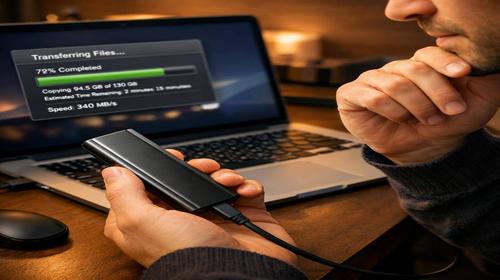
- Prueba una copia grande.Copia 100–200 GB de archivos y observa si la velocidad cae demasiado. Una bajada moderada es normal; una caída enorme puede indicar una unidad lenta, mala refrigeración o un problema con la caché.
- Abre archivos directamente desde el SSD.Revisa vídeos, fotos, documentos y proyectos. Si aparecen errores desde el primer día, es mejor devolver la unidad antes de confiarle tus copias importantes.
Consejos útiles
- No llenes el SSD al 99%. Mantén al menos 20–30% libre si trabajas con archivos grandes. Esto ayuda a conservar velocidad y reduce el desgaste.
- Usa un buen cable. Un cable USB malo puede convertir un SSD rápido en una unidad lenta. Si la velocidad no coincide con lo esperado, prueba otro cable antes de culpar al disco.
- No desconectes la unidad durante la escritura. Aunque el SSD resista golpes mejor que un HDD, un corte durante una copia puede dañar el sistema de archivos.
- Cifra los datos importantes. Si guardas documentos de trabajo, bases de clientes o fotos personales, usa BitLocker, VeraCrypt o cifrado integrado. Una unidad portátil es fácil de perder.
- Separa disco de trabajo y disco de backup. Un SSD externo para proyectos activos y otro disco para copias es mucho más seguro que guardar todo en una sola unidad.
Truco poco conocido: si usas el SSD para editar vídeo o trabajar con proyectos grandes, crea una carpeta separada para cachés temporales y otra para archivos finales. Así es más fácil limpiar datos antiguos sin borrar accidentalmente el proyecto principal.
Errores comunes al comprar un SSD externo
1. Comprar una unidad demasiado barata con cifras imposibles
- Síntomas: el anuncio promete 2000–3000 MB/s, pero en la práctica la unidad trabaja a 100–150 MB/s.
- Consecuencia: copiar archivos grandes tarda horas y trabajar desde el disco se vuelve incómodo.
- Solución: revisar análisis reales del modelo antes de comprar, no solo la ficha del vendedor.
2. Conectarlo a un puerto lento
- Síntomas: la unidad no supera 35–40 MB/s.
- Causa: está conectada a USB 2.0 o a un hub barato.
- Solución: usar un puerto USB 3.x directo del ordenador, preferiblemente marcado como SS o USB-C rápido.
3. Usarlo como único lugar para datos importantes
- Síntomas: todos los documentos, fotos o proyectos viven solo en el SSD externo.
- Riesgo: pérdida, robo, caída o fallo de la unidad significa perderlo todo.
- Solución: mantener siempre una segunda copia en otro disco o en la nube.
4. Usar una memoria USB barata para trabajo pesado
- Síntomas: velocidad de escritura de 5–10 MB/s, bloqueos y desconexiones bajo carga.
- Causa: las memorias USB comunes no están pensadas como discos de trabajo.
- Solución: usar un SSD externo real para proyectos, juegos y copias grandes.
5. Ignorar el calentamiento
- Síntomas: durante una copia larga la velocidad cae a la mitad o menos, y la carcasa está muy caliente.
- Causa: throttling térmico.
- Solución: no cubrir la unidad, no colocarla sobre un portátil caliente y elegir modelos con buena disipación si trabajas con archivos grandes.
Preguntas frecuentes
¿Qué es mejor para guardar datos: SSD externo o memoria USB?
Para trabajo constante, archivos grandes, juegos y proyectos, es mejor un SSD externo. Una memoria USB sirve para transferencias pequeñas y temporales, pero no ofrece la misma velocidad sostenida ni la misma estabilidad bajo carga.
¿Qué velocidad de escritura es recomendable en un SSD externo?
Para uso general, 400–500 MB/s reales ya son suficientes. Para vídeo, copias grandes y bibliotecas de juegos, es más cómodo tener 800–1000 MB/s sostenidos.
¿Puedo ejecutar juegos desde un SSD externo?
Sí. Con USB 3.2 Gen 1, Gen 2 o USB-C rápido, muchos juegos funcionan correctamente desde un SSD externo. El tiempo de carga puede ser algo mayor que en un NVMe interno, pero mucho mejor que en un HDD.
¿En qué se diferencia un SSD externo de una memoria USB?
El SSD externo tiene mejor controlador, mejor gestión de memoria, más estabilidad y mayor velocidad sostenida. La memoria USB suele ser más simple y puede caer mucho al copiar archivos grandes.
¿Qué capacidad elegir para copias de seguridad?
Revisa cuánto espacio ocupan tus datos actuales y añade al menos 30–50% extra. Para muchos portátiles, 1–2 TB es una buena elección. Si quieres varias generaciones de copias, compra más capacidad o combina SSD y HDD.
¿Sirve un SSD externo como sustituto del disco interno?
Puede servir como disco de trabajo, para juegos o proyectos, pero no es ideal como única unidad principal. Dependes del cable, del puerto y existe riesgo de desconexión accidental.
¿Tiene sentido pagar por Thunderbolt si mi ordenador solo tiene USB?
No. Si tu equipo no soporta Thunderbolt, no aprovecharás esa velocidad. Es mejor comprar una unidad USB 3.2 Gen 2 equilibrada.
¿Cuánto dura un SSD externo?
En un uso doméstico u oficina normal, puede durar varios años. Aun así, ningún disco debe ser el único lugar donde guardas datos importantes. Las copias de seguridad siguen siendo obligatorias.
¿Puedo usar un SSD externo con una Smart TV o consola?
Sí, si el dispositivo reconoce unidades USB y el sistema de archivos es compatible. Muchas veces exFAT funciona bien, aunque algunos equipos antiguos pueden requerir FAT32.
¿Qué es mejor para todo: SSD externo o HDD externo?
Para velocidad, silencio, resistencia a golpes y portabilidad, gana el SSD externo. Para almacenar muchos terabytes al menor precio, el HDD sigue siendo más económico.
Artículos relacionados
Si te interesa mejorar el almacenamiento, la seguridad y el rendimiento de tus dispositivos, estos apartados también pueden ser útiles:
Marcadores
Si esta guía te ha ayudado a elegir un SSD externo sin caer en publicidad engañosa, guarda nuestro blog de tecnología y seguridad en tus marcadores.
Pulsa Ctrl + D