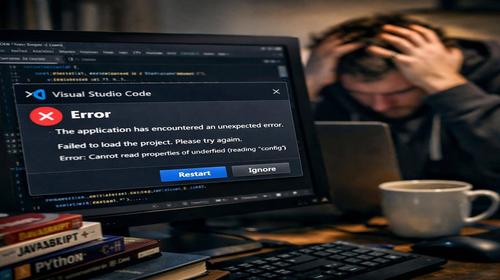
VS Code nie uruchamia się – jak naprawić problem
Krótki opis: VS Code nie działa? Dowiedz się, jak naprawić błędy Visual Studio Code i awarie w Windows. Instrukcja krok po kroku z użyciem CMD, czyszczeniem pamięci podręcznej oraz optymalizacją uruchamiania programu. :contentReference[oaicite:0]{index=0}
Kiedy pojawia się ten problem
- Po nieudanej aktualizacji VS Code, gdy ikona znika lub program się zawiesza.
- Gdy występuje crash VS Code z powodu uszkodzonej pamięci podręcznej lub rozszerzeń.
- Kiedy pojawia się błąd Visual Studio Code przez konflikt z grafiką lub sterownikami.
- Po instalacji nowych programów blokujących uruchomienie VS Code.
- Na słabszych komputerach z ograniczoną pamięcią RAM.
Instrukcja krok po kroku
- Sprawdź procesy VS Code w Menedżerze zadań. Naciśnij Ctrl + Shift + Esc, znajdź wszystkie procesy Code.exe lub Visual Studio Code. Kliknij prawym przyciskiem i wybierz „Zakończ zadanie”. To usunie zawieszone procesy blokujące uruchomienie. Jeśli ich nie ma, przejdź dalej. Otwórz CMD jako administrator (Win + R → cmd → Ctrl + Shift + Enter) i wpisz: taskkill /f /im Code.exe.
- Wyczyść pamięć podręczną i ustawienia VS Code. Naciśnij Win + R, wpisz %appdata%, Enter. Znajdź folder Code i usuń katalogi User, Cache oraz Logs. Następnie przejdź do %userprofile%\.vscode i zmień nazwę folderu extensions na extensions.bak. W CMD wpisz:
rmdir /s /q „%APPDATA%\Code\User”
rmdir /s /q „%APPDATA%\Code\CachedData”
rmdir /s /q „%APPDATA%\Code\CachedExtensions”
Uruchom ponownie komputer i sprawdź działanie programu. - Wyłącz akcelerację GPU. Jeśli VS Code nie działa z powodu grafiki, utwórz skrót do Code.exe (np. w C:\Users\Nazwa\AppData\Local\Programs\Microsoft VS Code). Kliknij prawym → Właściwości → w polu Cel dodaj –disable-gpu. Alternatywnie wpisz w CMD: code –disable-gpu. Rozwiązuje to problem czarnego ekranu i crashy.
- Uruchom w trybie zgodności. Kliknij Code.exe → Właściwości → Zgodność. Włącz tryb zgodności z Windows 8 i uruchamianie jako administrator. Pomaga to w starszych wersjach Windows 10/11. Jeśli pojawia się błąd WS2_32.dll, sprawdź aktualizacje Windows.
- Przeinstaluj VS Code całkowicie. Pobierz najnowszą wersję z oficjalnej strony. Usuń program przez Ustawienia → Aplikacje. Następnie usuń pozostałości w %appdata% i %localappdata%. W CMD wpisz:
winget uninstall Microsoft.VisualStudioCode
winget install Microsoft.VisualStudioCode
Po instalacji uruchom aplikację i sprawdź logi w %appdata%\Code\logs, jeśli problem nadal występuje.
Przydatne wskazówki
- Użyj komendy code –disable-extensions, aby uruchomić program bez rozszerzeń.
- Aktualizuj sterowniki GPU przez Menedżer urządzeń lub oficjalne narzędzia.
- Zainstaluj .NET Desktop Runtime 6.0+ dla lepszej stabilności.
- Wykonaj kopię zapasową ustawień z %appdata%\Code\User\settings.json.
- Dodaj parametr –no-sandbox, aby przyspieszyć uruchamianie.
Najczęstsze błędy
Użytkownicy często pomijają czyszczenie cache, co powoduje powtarzające się błędy. Uruchamianie VS Code bez zamknięcia procesów prowadzi do konfliktów. Błąd WS2_32.dll wynika zwykle ze starych sterowników sieciowych. Nie instaluj rozszerzeń od razu po reinstalacji – najpierw sprawdź czystą wersję. Jeśli problem pojawił się po aktualizacji Windows, sprawdź Podgląd zdarzeń (eventvwr). Nie uruchamiaj programu z pendrive – instaluj na dysku C. Zawsze usuwaj dane z %appdata% przy odinstalowaniu.
FAQ
Czy działa to na wszystkich wersjach Windows?
Tak, instrukcja działa na Windows 10, 11 oraz starszych wersjach jak Windows 7 (z aktualizacjami).
Czy wpłynie to na wydajność komputera?
Nie, czyszczenie pamięci podręcznej może nawet przyspieszyć działanie systemu.
Czy działa na laptopach?
Tak, szczególnie przy konfiguracjach z dwoma kartami graficznymi (Intel/NVIDIA).
Czy trzeba restartować komputer?
Tak, restart pomaga rozwiązać większość problemów.
Czy trzeba usunąć starą wersję?
Tak, pełne usunięcie zapobiega ponownym błędom.
Czy aktualizacje Windows mogą powodować problem?
Tak, mogą powodować konflikty ze sterownikami.
Jak sprawdzić, czy problem został rozwiązany?
Uruchom code –status w CMD – jeśli działa poprawnie, wszystko jest w porządku.
Czy można używać starszych wersji?
Nie jest to zalecane, ponieważ mogą być niekompatybilne z rozszerzeniami.
Co zrobić, jeśli problem wraca?
Utwórz skrypt .bat do czyszczenia i sprawdź system pod kątem wirusów.
Podsumowanie
Wykonując powyższe kroki, możesz skutecznie naprawić problem z VS Code, który się nie uruchamia lub zawiesza. Regularne czyszczenie pamięci podręcznej, wyłączenie GPU oraz kontrola procesów zapewnią stabilną pracę i szybkie uruchamianie programu.