Kontrola SMART dysku — jak sprawdzić stan HDD i SSD
Krótki opis: Dowiedz się, czym jest kontrola SMART dysku, jak sprawdzić stan HDD i SSD w Windows oraz które parametry SMART pomagają wykrywać problemy z nośnikiem zanim dojdzie do utraty danych.
Stan dysku twardego lub SSD bezpośrednio wpływa na stabilność pracy komputera. Jeśli nośnik zaczyna ulegać awarii, może to powodować zawieszanie Windows, uszkodzenia plików oraz utratę ważnych danych.
Do monitorowania stanu dysków stosowana jest technologia SMART. Pozwala ona kontrolować stan HDD i SSD oraz wykrywać pierwsze oznaki uszkodzenia zanim dysk całkowicie przestanie działać.
Co to jest SMART?
SMART (Self-Monitoring, Analysis and Reporting Technology) to wbudowany system autodiagnostyki stosowany w nowoczesnych dyskach.
Większość HDD i SSD automatycznie monitoruje swój stan podczas pracy oraz zapisuje informacje diagnostyczne wewnątrz firmware dysku.
SMART monitoruje:
- Błędy odczytu.
- Bad sectory.
- Temperaturę dysku.
- Liczbę godzin pracy.
- Błędy zapisu.
- Stan pamięci SSD.
- Zużycie nośnika.
Dlaczego kontrola SMART jest ważna
- Do sprawdzania stanu HDD i SSD.
- Do wykrywania bad sectorów.
- Do kontrolowania temperatury dysku.
- Do monitorowania żywotności SSD.
- Do zapobiegania utracie danych.
- Do diagnozowania wolnej pracy Windows.
Kiedy należy sprawdzić SMART
- Komputer zaczyna się zawieszać.
- Windows działa wolno.
- Dysk wydaje dziwne dźwięki.
- Pliki ulegają uszkodzeniu.
- Po nagłym wyłączeniu komputera.
- Laptop mocno się nagrzewa.
- Chcesz sprawdzić używany dysk przed zakupem.
Jak sprawdzić SMART w Windows
Parametry SMART można sprawdzić za pomocą specjalnych programów:
- CrystalDiskInfo
- Victoria HDD
- HD Tune
- AIDA64
- Hard Disk Sentinel
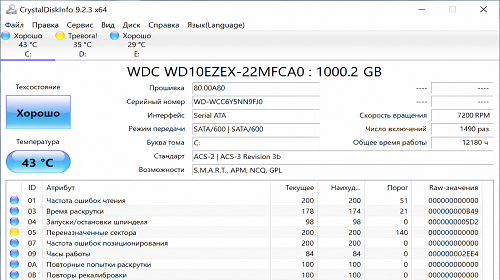
Jednym z najpopularniejszych programów do monitorowania SMART jest CrystalDiskInfo.
Kontrola SMART przez CrystalDiskInfo
- Pobierz CrystalDiskInfo.
- Uruchom program.
- Wybierz odpowiedni dysk.
- Sprawdź status nośnika.
Program może pokazać:
- Good — dysk jest sprawny.
- Caution — występują problemy.
- Bad — dysk może wkrótce ulec awarii.
Najważniejsze parametry SMART
Reallocated Sector Count
Pokazuje liczbę realokowanych sektorów. Jeśli wartość rośnie, dysk zaczyna się zużywać.
Current Pending Sector
Pokazuje niestabilne sektory, które mogą stać się bad sectorami.
Power-On Hours
Pokazuje całkowity czas pracy nośnika.
Temperature
Wyświetla temperaturę dysku podczas pracy.
Read Error Rate
Pokazuje liczbę błędów odczytu dysku.
Jaka temperatura dysku jest normalna
- HDD — 30–45°C
- SSD — 30–50°C
- NVMe SSD — do 70°C
Stałe przegrzewanie może skracać żywotność nośnika.
Co to są bad sectory
Bad sectory to uszkodzone obszary HDD lub SSD, które nie mogą już prawidłowo przechowywać danych.
Najczęstsze przyczyny:
- Zużycie HDD.
- Przegrzewanie.
- Problemy z zasilaniem.
- Upadek laptopa.
- Starzenie się dysku.
SMART dla SSD
SMART działa zarówno z HDD, jak i SSD.
W przypadku SSD szczególnie ważne jest monitorowanie:
- Pozostałej żywotności.
- Stanu pamięci NAND.
- Błędów zapisu.
- Temperatury.
Czy można ufać SMART?
W większości przypadków SMART skutecznie pomaga wykrywać problemy z dyskiem przed całkowitą awarią.
Jednak niektóre dyski mogą ulec awarii nagle bez wcześniejszych ostrzeżeń SMART.
Dlatego regularne tworzenie kopii zapasowych jest konieczne nawet przy statusie Good.
Co zrobić jeśli SMART pokazuje Caution
- Wykonaj kopię zapasową danych.
- Sprawdź dysk pod kątem bad sectorów.
- Kontroluj temperaturę.
- Przygotuj się do wymiany dysku.
Co zrobić jeśli SMART pokazuje Bad
- Natychmiast zapisz ważne dane.
- Nie używaj dysku do ważnych plików.
- Wymień nośnik.
- Zainstaluj Windows na nowym dysku.
Zalety SMART
- Wczesne wykrywanie problemów.
- Monitorowanie temperatury.
- Kontrola żywotności SSD.
- Dostępność darmowych programów.
- Obsługa HDD i SSD.
Wady SMART
- Nie każdą awarię można przewidzieć.
- Do odczytu SMART potrzebne są dodatkowe programy.
- Niektóre parametry są trudne dla początkujących.
Najczęściej zadawane pytania
Czy kontrola SMART jest darmowa?
Tak, istnieje wiele darmowych programów do monitorowania SMART.
Jaki program jest najlepszy do SMART?
CrystalDiskInfo jest jednym z najczęściej używanych narzędzi.
Co oznacza status Caution?
Dysk posiada problemy lub niestabilne sektory.
Czy SSD może zepsuć się bez ostrzeżeń SMART?
Tak, niektóre SSD mogą ulec awarii nagle.
Jak często sprawdzać SMART?
Zaleca się sprawdzanie stanu dysku przynajmniej raz w miesiącu.
Czy SMART działa na Windows 11?
Tak, nowoczesne programy obsługują Windows 10 i Windows 11.
Czy należy wymienić dysk ze statusem Bad?
Tak, taki dysk może całkowicie przestać działać w każdej chwili.
Podsumowanie
Kontrola SMART dysku to jeden z najlepszych sposobów monitorowania stanu HDD i SSD w Windows. SMART pomaga wykrywać problemy z dyskiem, znajdować bad sectory oraz unikać utraty ważnych danych przed całkowitą awarią nośnika.
Przeczytaj także
Zakładki
Jeśli ten artykuł był pomocny, dodaj nasz blog o Windows i programach do zakładek.
Naciśnij Ctrl + D