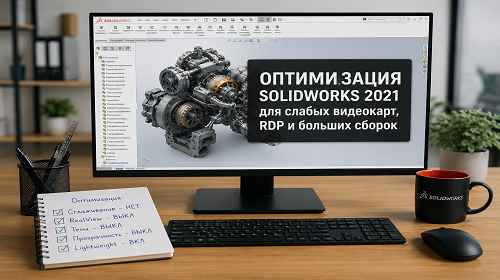
Оптимизация SOLIDWORKS 2021 для слабых видеокарт, RDP и больших сборок
Краткое описание: Подробная инструкция по оптимизации SOLIDWORKS 2021 для снижения нагрузки на GPU, ускорения больших сборок и стабильной работы через Remote Desktop.
SOLIDWORKS 2021 может сильно нагружать видеокарту даже на производительных компьютерах. Особенно это заметно при работе через RDP, использовании больших сборок или запуске программы на обычных GeForce и Intel UHD Graphics. Часто пользователь видит странную ситуацию: процессор загружен только на 20–30%, оперативной памяти еще достаточно, а GPU работает на 100%.
В большинстве случаев проблема связана не со слабым процессором или нехваткой RAM, а именно с графическими эффектами SOLIDWORKS и OpenGL-отрисовкой. Правильная настройка программы позволяет заметно снизить нагрузку на видеокарту, ускорить открытие сборок и убрать лаги при вращении моделей.
Когда это нужно
- SOLIDWORKS тормозит при вращении моделей
- GPU постоянно загружен на 90–100%
- Большие сборки открываются очень долго
- Программа зависает через RDP
- Модель двигается рывками даже на хорошем ПК
Самый быстрый способ (1 минута)
- Откройте Tools → Options → System Options → Display
- В разделе Сглаживание установите Нет
- Снимите галочки:
- Динамическая подсветка из графического вида
- Использовать высвечивание для закрашенной грани
- Отображать закрашенные плоскости
- Перейдите в раздел Сборки
- Включите автоматически загружать детали как сокращенные
- Для параметра Перестроить сборку при открытии установите Никогда
- Перезапустите SOLIDWORKS
Во многих случаях этого уже достаточно, чтобы значительно снизить нагрузку на GPU.
Основные способы решения
В SOLIDWORKS нагрузку создают сразу несколько компонентов: сглаживание, прозрачность, динамическая подсветка и полная загрузка компонентов сборки. Лучший результат дает именно комплексная настройка.
Способ 1 — оптимизация раздела «Отображение»
Именно здесь находятся основные параметры, влияющие на нагрузку видеокарты.
- Откройте:
Tools → Options → System Options → Display - В разделе Сглаживание установите:
Нет - Снимите галочку:
Использовать высвечивание для закрашенной грани - Отключите:
Динамическая подсветка из графического вида - Выключите:
Отобразить граничные кромки поверхностей используя разные цвета - Снимите:
Отображать закрашенные плоскости - Выключите:
Отображать заметки плоско по отношению к экрану - Снимите:
Отображать справочную систему координат - Выключите:
Отображать информационные подсказки массива - В разделе:
Отображение кромок в режиме «закрасить»можно установить: Каркасное представление
После этого SOLIDWORKS будет заметно меньше нагружать видеокарту при вращении моделей.
Что сильнее всего нагружает GPU
| Функция | Нагрузка на GPU |
|---|---|
| Сглаживание | Очень высокая |
| RealView | Очень высокая |
| Прозрачность | Высокая |
| Dynamic Highlight | Средняя |
| Тени | Высокая |
| Каркасный режим | Минимальная |
Способ 2 — оптимизация больших сборок
Для больших сборок режим lightweight является одной из самых важных настроек.
- Откройте:
Tools → Options → System Options → Assemblies - Включите:
автоматически загружать детали как сокращенные - Для:
Перестроить сборку при открытииустановите: Никогда - Для:
Решить сокращенные компонентыустановите: По запросу - Для:
Проверить наличие старых сокращенных компонентовоставьте: Не проверять - Ползунок:
Меньше (быстрее)переместите максимально вправо
После этого сборки будут открываться быстрее, а нагрузка на GPU заметно уменьшится.
Способ 3 — отключение прозрачности и тяжелых эффектов
Прозрачность в SOLIDWORKS — одна из самых тяжелых операций для видеокарты.
- В разделе Сборки найдите:
- Высокое качество для нормального вида
- Высокое качество для динамического вида
- Снимите обе галочки
- Отключите:
- RealView Graphics
- Shadows
- Ambient Occlusion
- Transparency Effects
Это особенно важно для ноутбуков и работы через RDP.
Лайфхак для RDP
Через Remote Desktop SOLIDWORKS работает с OpenGL значительно хуже. Если программа тормозит только удаленно, а локально работает нормально — проблема почти всегда связана с графическими эффектами.
Для RDP лучше использовать:
- Каркасный режим
- Минимум прозрачности
- Без RealView
- Без сглаживания
- Lightweight-компоненты
Во многих случаях это дает больший эффект, чем апгрейд видеокарты.
Полезные советы
- После изменения графических параметров всегда перезапускайте SOLIDWORKS
- Для больших сборок лучше использовать SSD
- Quadro обычно работают с SOLIDWORKS стабильнее, чем GeForce
- Не используйте RealView через RDP
- Lightweight Components дают один из самых заметных приростов производительности
Распространенные ошибки
Одна из самых частых ошибок — попытка решить проблему добавлением оперативной памяти, хотя основным ограничением является именно GPU. Также многие оставляют включенными RealView, тени и сглаживание даже при работе через RDP.
Еще одна проблема — режим:
Решить сокращенные компоненты → Всегда.
В этом случае SOLIDWORKS снова полностью загружает все компоненты и теряет преимущества lightweight-режима.
Часто задаваемые вопросы
Почему GPU загружен на 100%, а CPU почти свободен?
Потому что SOLIDWORKS активно использует OpenGL и графические эффекты, которые обрабатываются видеокартой.
Поможет ли увеличение оперативной памяти?
Только если системе реально не хватает RAM. Если GPU уже перегружен — проблема в графике.
Что лучше для SOLIDWORKS: GeForce или Quadro?
Профессиональные Quadro обычно обеспечивают более стабильную работу SOLIDWORKS.
Нужно ли отключать RealView?
Да, особенно при работе через RDP или на слабых видеокартах.
Почему через RDP SOLIDWORKS работает хуже?
Remote Desktop ограничивает или плохо обрабатывает часть OpenGL-функций, используемых SOLIDWORKS.
Вывод
Лучший результат оптимизации SOLIDWORKS 2021 дает комплексная настройка: отключение сглаживания, RealView и прозрачности вместе с использованием lightweight-компонентов. Для слабых видеокарт, ноутбуков и RDP это может значительно ускорить работу даже без апгрейда компьютера.
Читайте также
Закладки
Если эта статья была полезной, добавьте наш блог
о программах Windows и оптимизации ПК
в закладки.
Нажмите Ctrl + D