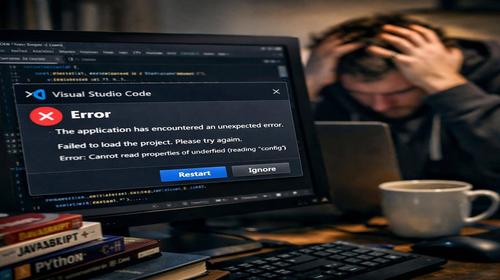
VS Code не запускается — как исправить проблему
Краткое описание: VS Code не работает? Узнайте, как исправить ошибки Visual Studio Code и сбои запуска в Windows. Пошаговая инструкция с командами CMD, очисткой кеша и оптимизацией работы редактора. :contentReference[oaicite:0]{index=0}
Когда возникает проблема
- После неудачного обновления VS Code, когда значок исчезает или программа зависает.
- При сбоях (crash) из-за поврежденного кеша или расширений.
- Когда ошибка Visual Studio Code связана с конфликтами графики или драйверов.
- После установки программ, которые блокируют запуск VS Code.
- На слабых ПК с ограниченным объемом оперативной памяти.
Пошаговая инструкция
- Проверьте процессы VS Code в диспетчере задач. Нажмите Ctrl + Shift + Esc, найдите процессы Code.exe или Visual Studio Code. Завершите их через «Снять задачу». Это устранит зависшие процессы. Если их нет — переходите дальше. Откройте CMD от имени администратора (Win + R → cmd → Ctrl + Shift + Enter) и выполните: taskkill /f /im Code.exe.
- Очистите кеш и настройки VS Code. Нажмите Win + R, введите %appdata%, нажмите Enter. Найдите папку Code и удалите каталоги User, Cache и Logs. Затем перейдите в %userprofile%\.vscode и переименуйте папку extensions в extensions.bak. В CMD выполните:
rmdir /s /q «%APPDATA%\Code\User»
rmdir /s /q «%APPDATA%\Code\CachedData»
rmdir /s /q «%APPDATA%\Code\CachedExtensions»
Перезагрузите компьютер и попробуйте снова запустить VS Code. - Отключите ускорение GPU. Если проблема связана с графикой, создайте ярлык Code.exe (обычно находится в C:\Users\Имя\AppData\Local\Programs\Microsoft VS Code). В свойствах ярлыка добавьте параметр —disable-gpu. Либо выполните в CMD: code —disable-gpu. Это помогает при черном экране и сбоях.
- Запустите в режиме совместимости. Кликните правой кнопкой по Code.exe → Свойства → Совместимость. Включите режим совместимости с Windows 8 и запуск от имени администратора. Если ошибка связана с WS2_32.dll, проверьте обновления Windows.
- Переустановите VS Code полностью. Скачайте последнюю версию с официального сайта. Удалите программу через «Параметры» → «Приложения». Очистите остатки в %appdata% и %localappdata%. В CMD выполните:
winget uninstall Microsoft.VisualStudioCode
winget install Microsoft.VisualStudioCode
После установки проверьте логи в %appdata%\Code\logs.
Полезные советы
- Запустите code —disable-extensions для проверки без расширений.
- Обновите драйверы видеокарты через диспетчер устройств или официальные утилиты.
- Установите .NET Desktop Runtime 6.0+ для стабильной работы.
- Сделайте резервную копию настроек (%appdata%\Code\User\settings.json).
- Добавьте параметр —no-sandbox для ускорения запуска.
Распространенные ошибки
Пользователи часто не очищают кеш, из-за чего ошибка повторяется. Запуск программы при активных процессах вызывает конфликты. Ошибка WS2_32.dll возникает из-за устаревших сетевых драйверов. Не устанавливайте расширения сразу после переустановки — сначала проверьте чистую систему. Если проблема появилась после обновления Windows, проверьте журнал событий (eventvwr). Не запускайте программу с USB-накопителей — устанавливайте на диск C. Также важно полностью удалять остатки программы.
FAQ
Работает ли это на всех версиях Windows?
Да, инструкция подходит для Windows 10, 11 и более старых версий, включая Windows 7 (с обновлениями).
Влияет ли это на производительность?
Нет, очистка кеша может даже ускорить работу системы.
Подходит ли для ноутбуков?
Да, особенно полезно для устройств с гибридной графикой (Intel/NVIDIA).
Нужно ли перезагружать компьютер?
Да, перезагрузка помогает устранить большинство сбоев.
Нужно ли удалять старую версию?
Обязательно, чтобы избежать повторных ошибок.
Могут ли обновления Windows вызвать проблему?
Да, иногда они конфликтуют с драйверами или системой.
Как проверить, что проблема решена?
Выполните команду code —status — если программа запускается быстро, всё работает корректно.
Можно ли использовать старые версии?
Не рекомендуется, так как они могут не поддерживать новые расширения.
Что делать, если проблема повторяется?
Создайте .bat-скрипт для очистки и проверьте систему на вирусы.
Вывод
Следуя этим шагам, вы сможете исправить проблему, когда VS Code не запускается или работает нестабильно. Регулярная очистка кеша, отключение GPU и контроль процессов обеспечат стабильную работу и быстрый запуск редактора.